Débutant
Astuces et guides de niveaux débutant
- ASTUCE : Scanner un document
- ASTUCE : Imprimer un document
- ASTUCE : Créer, renommer et supprimer des dossiers
ASTUCE : Scanner un document
Cette astuce s'adresse aux utilisateurs ayant Windows 10 ou Windows 11 ainsi qu'une imprimante ayant la fonction de scanner.
Vérifications
Connexion au scanner
Lorsque l'on souhaite scanner un document depuis une imprimante domestique, il y a tout d'abord quelques vérifications a effectuer.
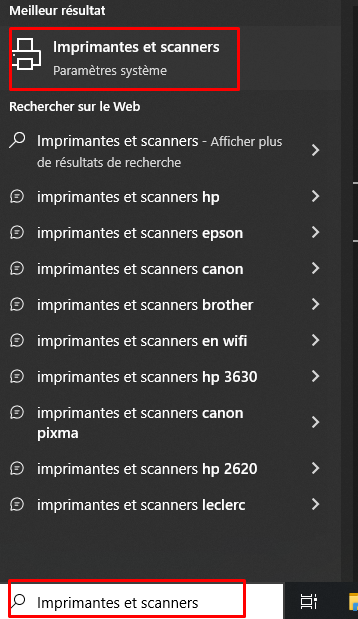
Puis taper "Imprimantes et scanners" et lancer l'application suivante.
Pour terminer il faudra vérifier si le nom de l'imprimante avec laquelle on souhaite scanner apparaît bien.
Ici pour l'exemple je souhaite scanner depuis l'imprimante appelée HP32B873 entre parenthèse on trouve le nom et le modèle de l'imprimante, il est souvent indiqué sur un étiquette sur l'imprimante.
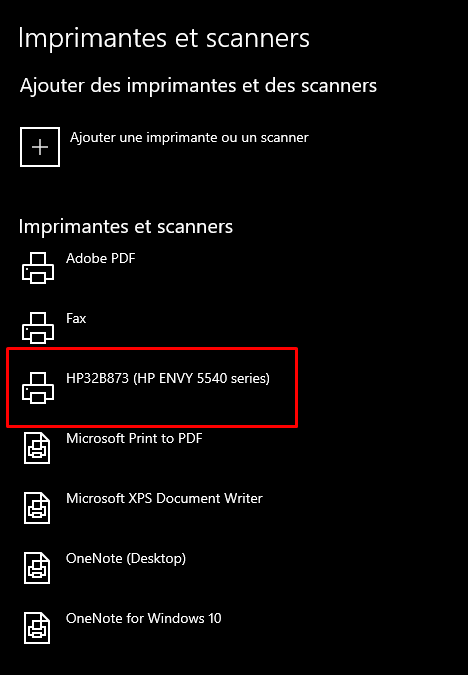
Si l'imprimante / scanner n’apparaît pas dans la liste détaillée ci-dessus il faudra cliquer sur 'Ajouter une imprimante ou un scanner'
Dans ce cas il faut attendre que l'ordinateur recherche les imprimantes accessibles sur votre réseau et cliquer sur l'imprimante quand elle apparaît.
Si elle n’apparaît pas il y a un problème de connectivité réseau, votre ordinateur n'a peut-être pas accès au réseau, la configuration de l'imprimante ne permet peut-être pas de la rendre accessible sur votre réseau.
Placement du document
La deuxième étape de vérification a réaliser est de poser le document a scanner sur la vitre de l'imprimante ou si elle en possède un chargeur de document :
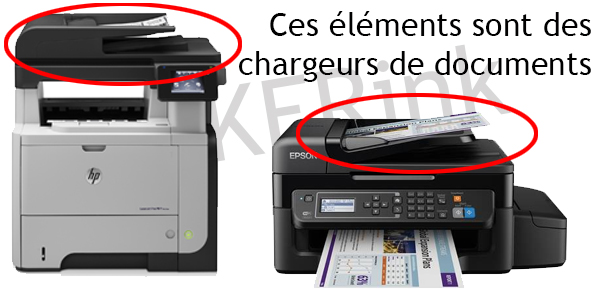
Pour le placement dans un chargeur de document, il faut positionner la feuille coté a scanner face visible et la centrer grâce aux ailettes amovible qui placera automatiquement la feuille de façon optimale.
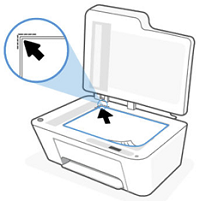
Pour placer la feuille correctement sur la vitre on retrouve une indication avec un flèche permettant de désigner le coin dans lequel il faut placer 2 des 4 arrêtes de la feuille a scanner.
Il est même parfois indiqué le format de la feuille avec un indication de l'endroit ou devrait se terminer la feuille A5, A4 ,A3...
Scanner un document
Lancement de l'application
Il existe un grand nombre d'application permettant de scanner un document depuis une imprimante ou un scanner mais ici je vais détailler l'utilisation d'une application installée par défaut sur tous les postes de travails Windows 10 et 11.
Pour ouvrir l'application cliquer sur le bouton du menu démarrer
Et taper les informations suivantes : "Télécopie et numérisation Windows"
Le résultat suivant apparaît, il faut ensuite lancer l'application.
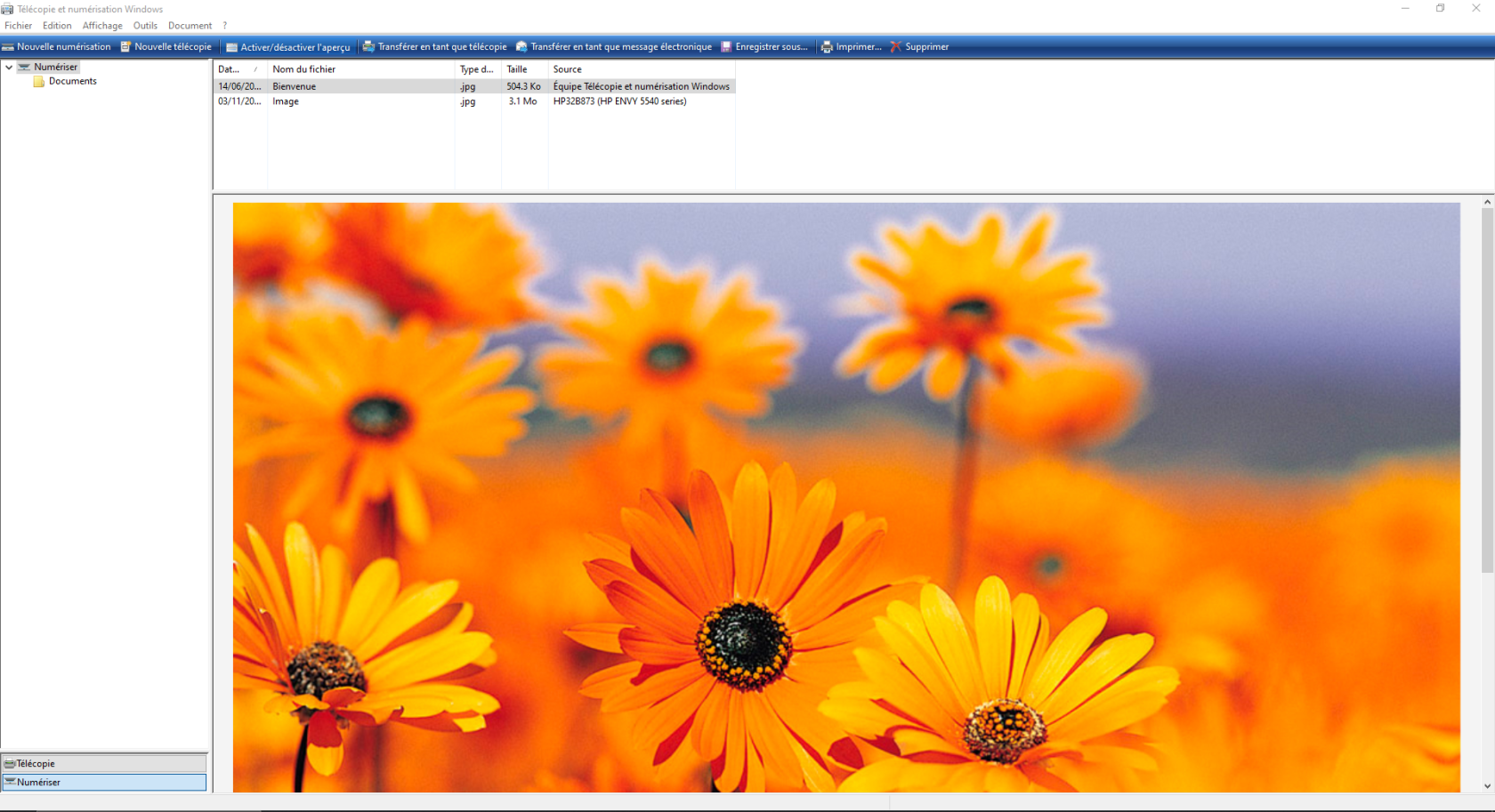
Voici l'interface de l'application avec une page d'exemple.
Le première bouton en haut a gauche permet de lancer une nouvelle numérisation.
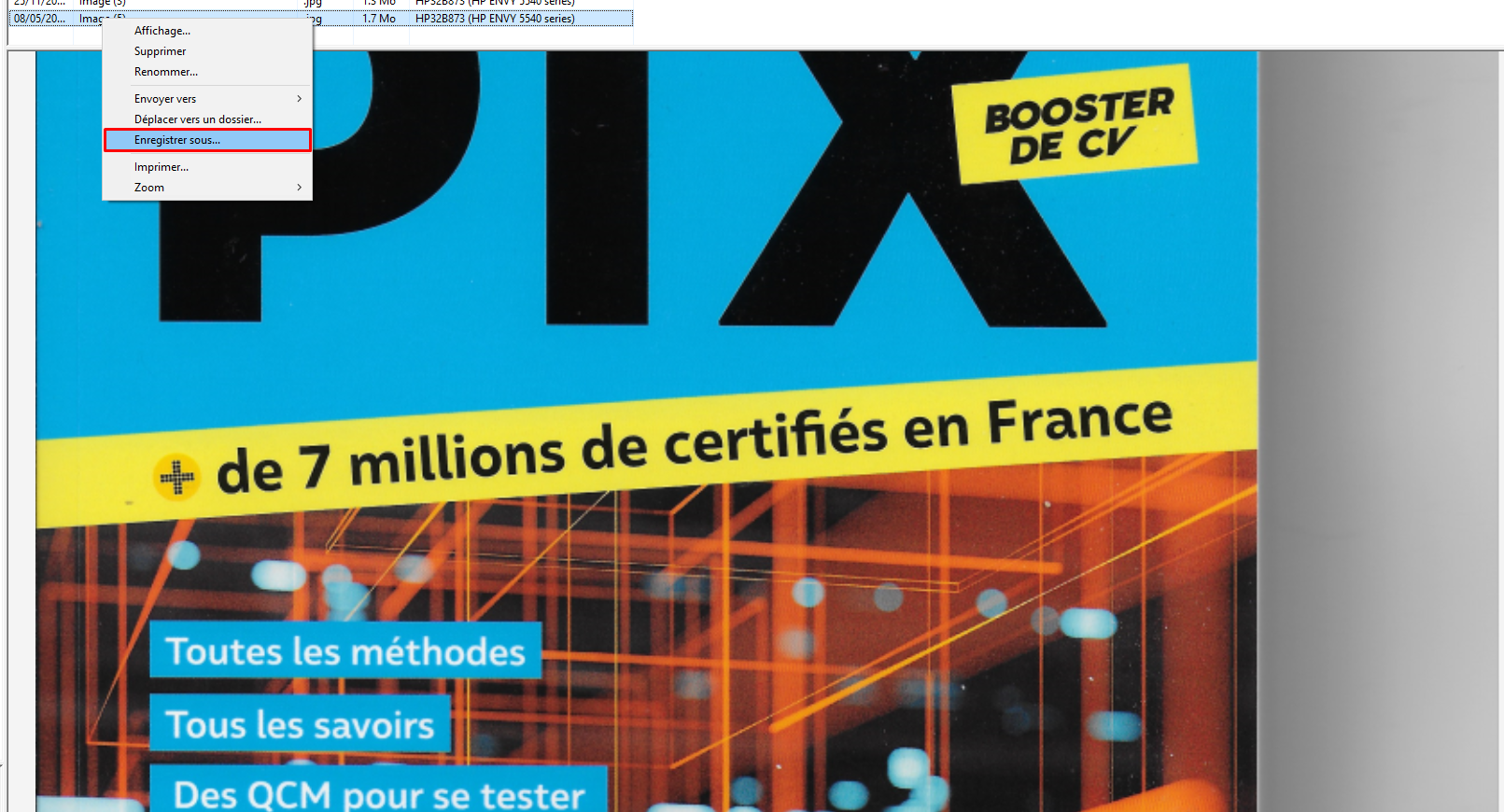
Sur la même ligne on retrouve le bouton 'Enregistrer sous' qui permet d'enregistrer un élément présent dans la liste en dessous sur son ordinateur a l'endroit souhaité.
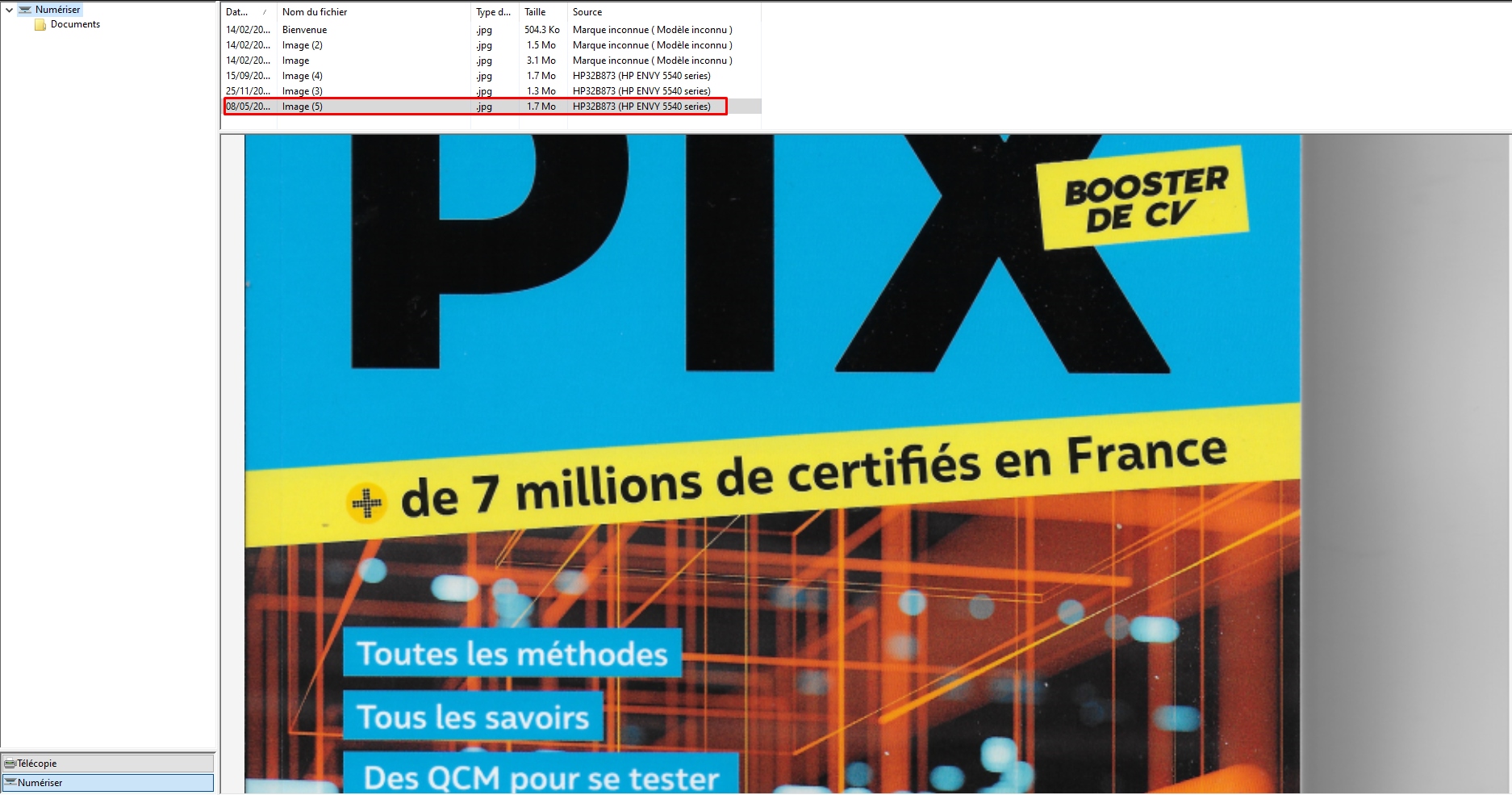
On retrouve ensuite la liste des éléments précédemment scanné sous le bouton 'Nouvelle numérisation' en cliquant on a la prévisualisation du document sur la partie droite de l'application.
Visualisation des différents Menus
Nous allons donc réaliser une nouvelle numérisation, en cliquant sur le bouton suivant 'Nouvelle Numérisation'
Une fenêtre apparaît avec de nouvelles options :
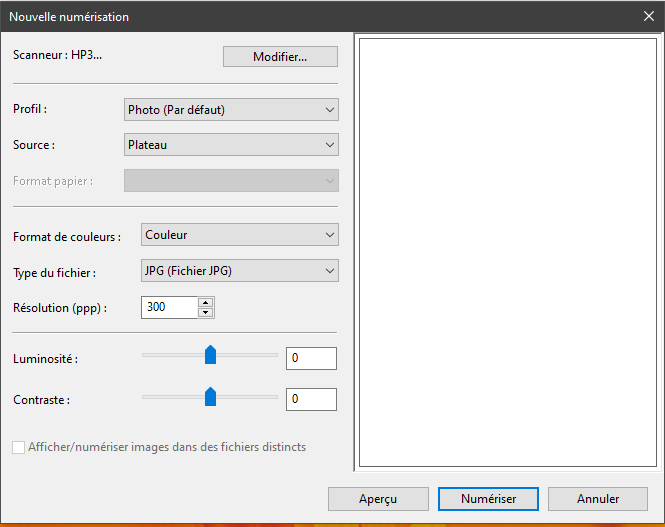
Ci dessous le détail des options :
1. Le choix du scanner il n'est a effectuer qu'une seule fois si le bon scanner n'est pas sélectionné par défaut
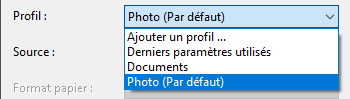
2. Le choix du profil est a modifier en fonction du type de document a scanner, principalement Document ou Photo, en cas de doute laisser le choix par défaut, ici Photo.
3. Il convient de choisir la source, en fonction des imprimantes il est possible de scanner depuis le chargeur de document ou la vitre de l'imprimante, ici le plateau correspond a la vitre de l'imprimante.
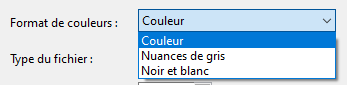
4. Le format de couleur, permet de définir si le document sera scanné en Nuance de gris, noir et blanc ou en couleur.
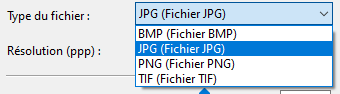
5. Le type de fichier est le choix du format de sortie, l'application en propose plusieurs mais les plus courants sont .JPG et .PNG.
Le fichier .PNG pourra être plus lourd et de meilleur qualité, alors que le format .JPG sera plus léger mais d'une qualité légèrement inférieure.
6. On retrouve ensuite le bouton "Visualiser" qui permet de visualiser le document se trouvant dans l'imprimante sans pour autant le scanner, il permet d'effectuer des correctifs avant de scanner définitivement.
7. Pour terminer le bouton "Numériser" permet de lancer le scan et d'obtenir le document au format numérique.
Lancement du scan
Après avoir effectué un aperçu de l'élément que je souhaitais scanner j'ai appuyé sur numériser.

Cette fenêtre apparaît :
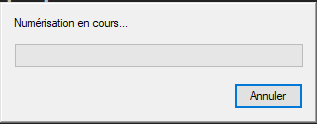
Il faut attendre que le chargement soit complet, une fois terminé l'interface principale apparaît avec un nouvel élément, le document que l'on vient de scanner.
Enregistrer le document
Il ne restera plus qu'a l'enregistrer ou l'on souhaite avec l'option 'Enregistrer sous' évoquée précédemment.
Il faudra choisir l'endroit ou l'enregistrer, ici j'ai choisi de l'enregistrer sur un disque dur externe, je lui ait donné un nom explicite qui me permettra de le retrouver facilement.
Il est encore possible de modifier le format d'enregistrement, avec les formats cités précédemment.
Pour terminer il faudra cliquer sur "Enregistrer".
Rechercher le document
Cette étape est bien entendu optionnelle mais permet de vérifier que le document a bien été enregistré sans erreurs.
On va rechercher le document avec le nom donné lors de l'enregistrement, ou bien en se rendant a l'emplacement ou il a été enregistré.
Recherche depuis le menu Démarrer
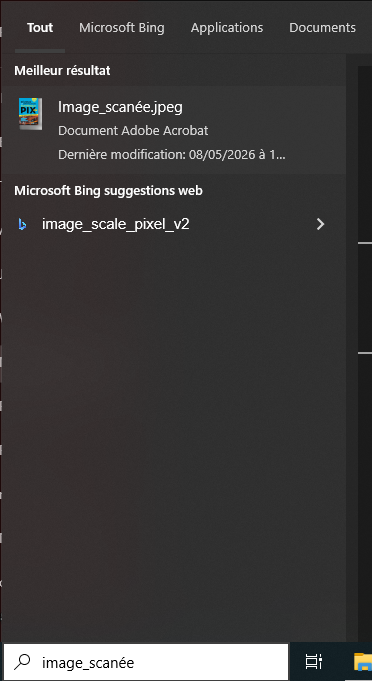
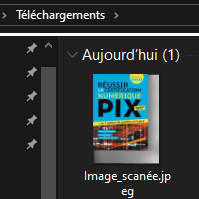
L'emplacement auquel le fichier a été enregistré
ASTUCE : Imprimer un document
Cette astuce s'adresse aux utilisateurs ayant Windows 10 ou Windows 11 ainsi qu'une imprimante.
Vérification
Lorsque l'on souhaite imprimer un document vers une imprimante domestique, il y a tout d'abord quelques vérifications a effectuer:
L'imprimante est bien accessible depuis le PC
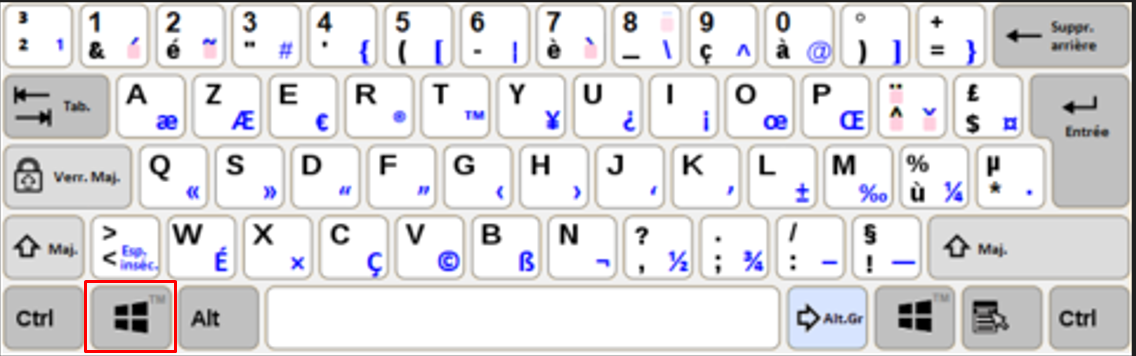
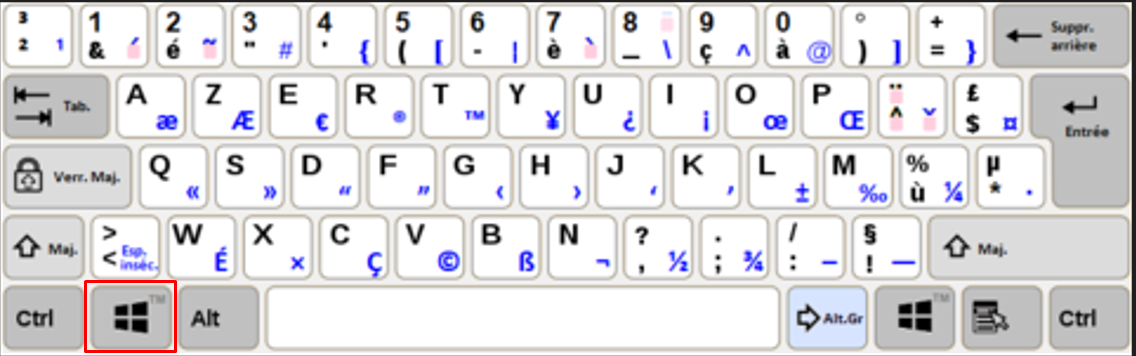
Pour effectuer cette vérification il faut cliquer sur la touche Windows pour ouvrir le menu Démarrer
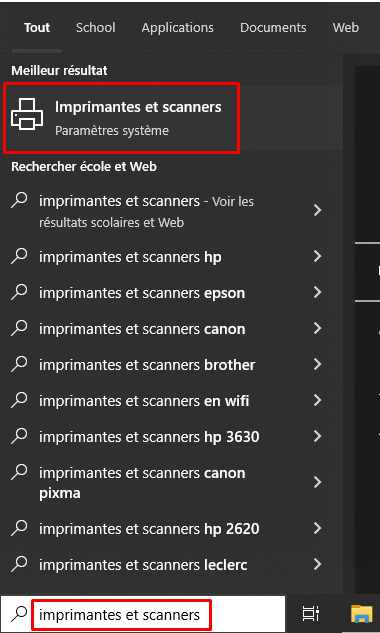
Puis taper "Imprimantes et scanners" et lancer l'application suivante :
Pour terminer il faudra vérifier si le nom de l'imprimante apparait bien :
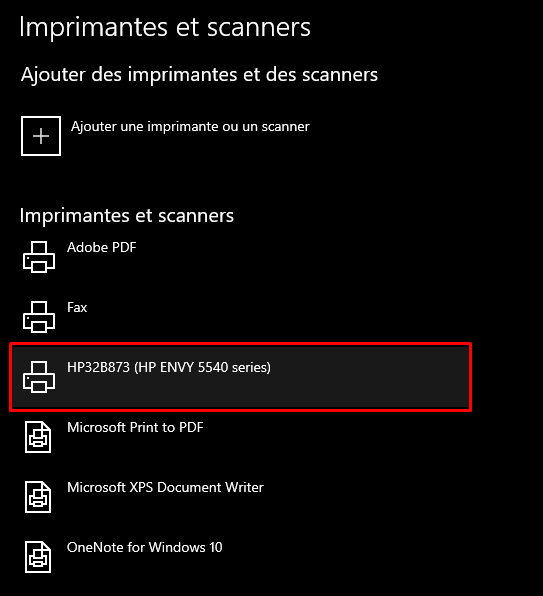
Si l'imprimante / scanner n’apparaît pas dans la liste détaillée ci-dessus il faudra cliquer sur 'Ajouter une imprimante ou un scanner'
Dans ce cas il faut attendre que l'ordinateur recherche les imprimantes accessibles sur votre réseau et cliquer sur l'imprimante quand elle apparaît.
Si elle n’apparaît pas il y a un problème de connectivité réseau, votre ordinateur n'a peut-être pas accès au réseau, la configuration de l'imprimante ne permet peut-être pas de la rendre accessible sur votre réseau.
Imprimer depuis
Traitement de texte (Word), Tableur (Excel), Présentation (Power-Point)
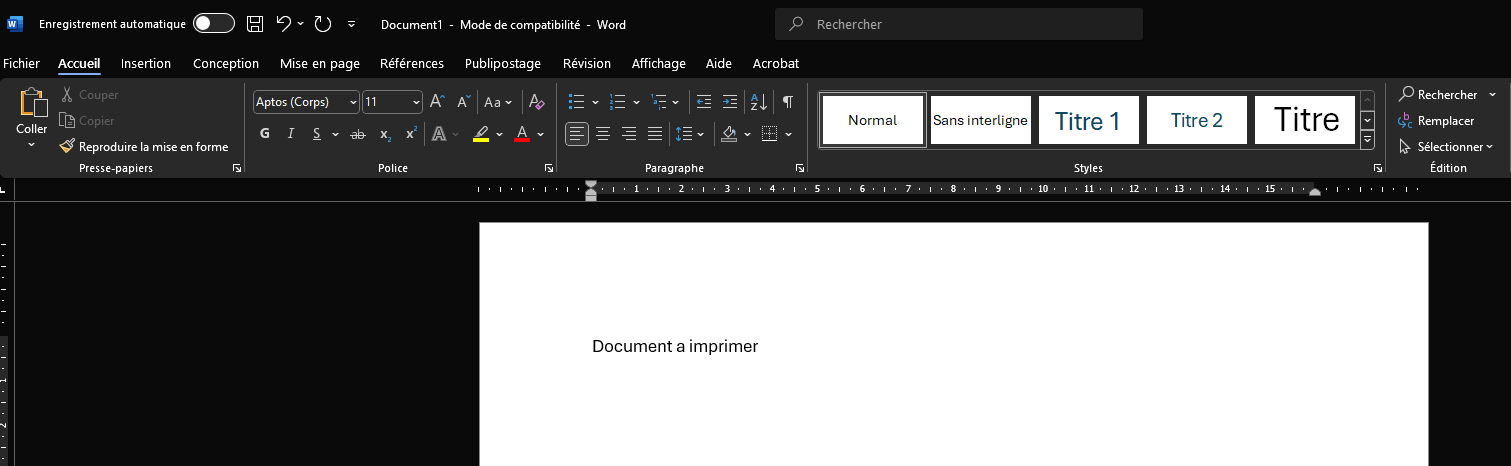
Le document ouvert il faudra se rendre dans l'onglet "Fichier"
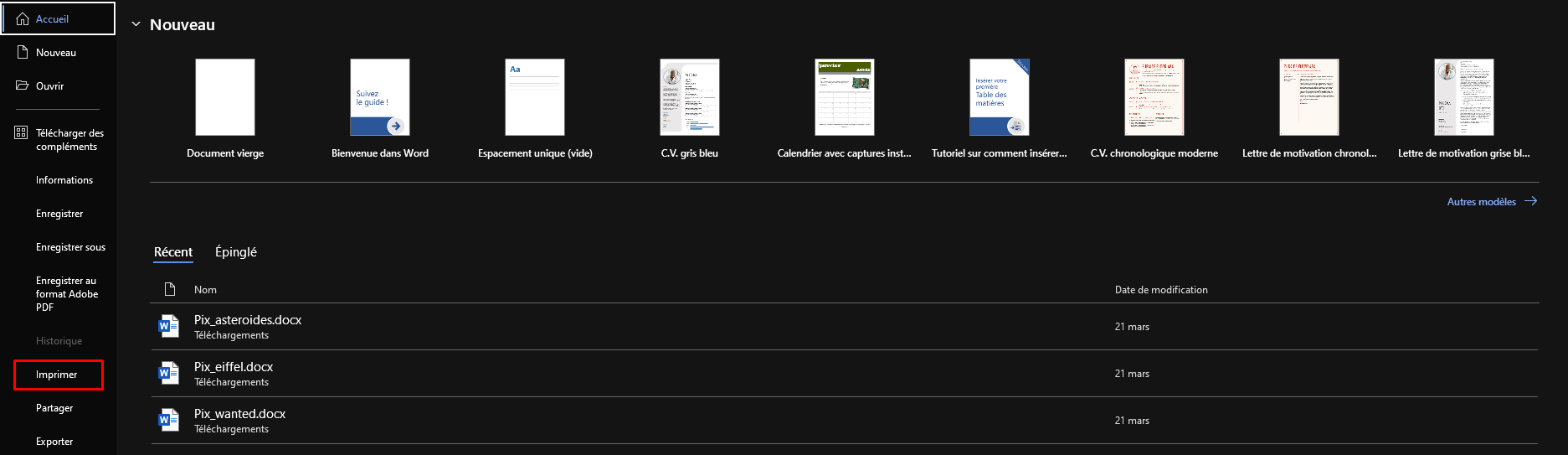
sur le coté gauche de la page l'option "Imprimer" apparait
Option d'impression
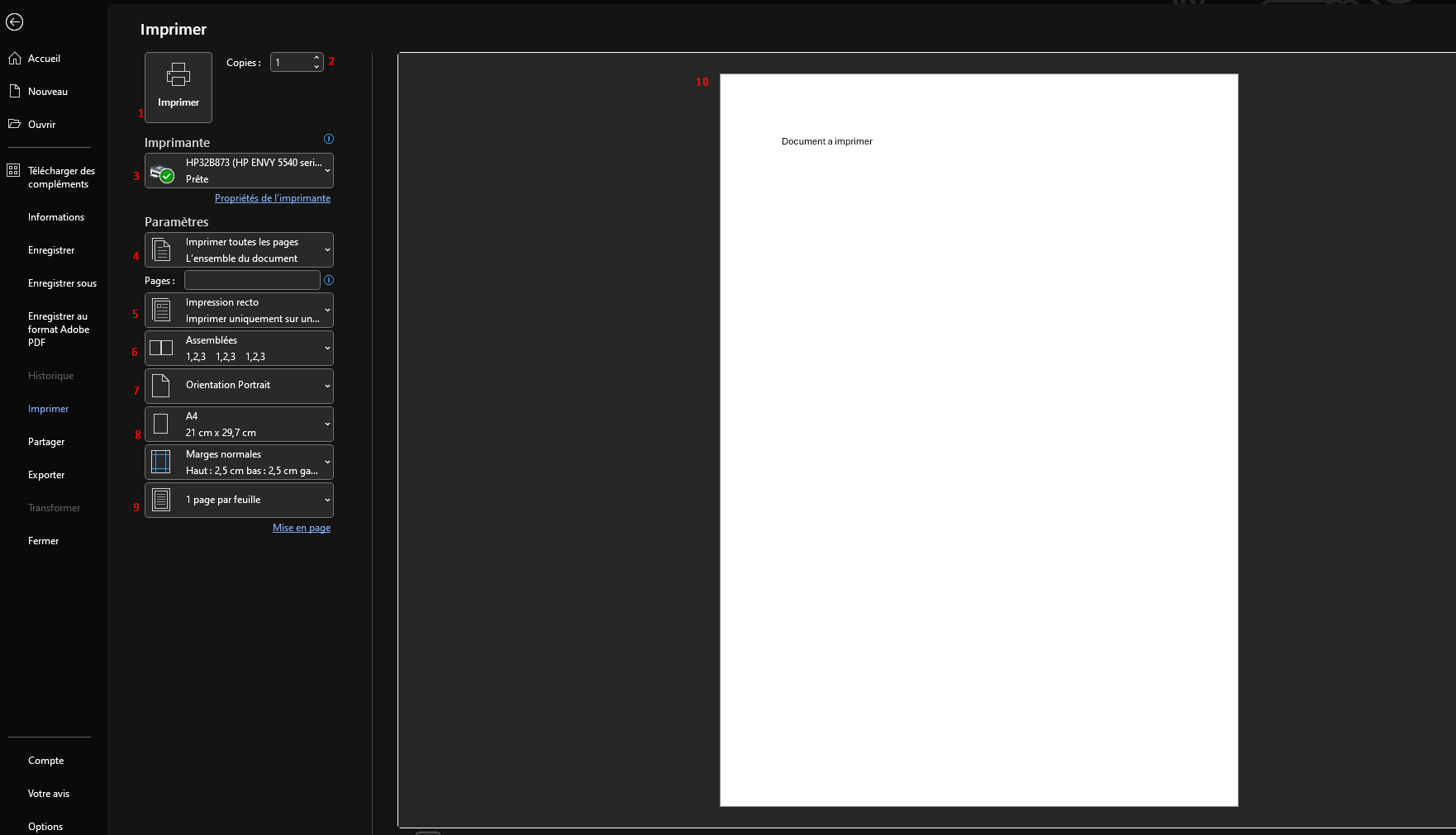
L'option 1. lance l'impression avec les paramètres définis en dessous.
L'option 2. permet de choisir le nombre d'impression du document complet que l'on souhaite effectuer.
L'option 3. permet de choisir l'imprimante a utiliser pour effectuer l'impression.
L'option 4. c'est un raccourcis pour sélectionner un nombre de page a imprimer, il est possible d'imprimer toute les pages ou la page active au moment du choix d'imprimer le document.
L'option 5. permet de sélectionner la façon dont vont être imprimés les feuilles sur les pages, uniquement recto, ou recto verso.
L'option 6. permet d'effectuer des lots de feuilles ou de les imprimer a la suite.
L'option 7. définit l'orientation d'impression Portrait ou Paysage, on retrouvera la plupart du temps un format portrait pour un document.
L'option 8. modifie le format d'impression par défaut le format standard est A4 donc 21 cm x 29.7 cm.
L'option 9. permet d'imprimer plusieurs page sur une seule feuille.
L'option 10. c'est une prévisualisation de ce qui va être imprimé.
ASTUCE : Créer, renommer et supprimer des dossiers
Aujourd'hui l'une des utilisation les plus basique de tous les systèmes d'exploitation est le stockage d'informations. le besoin de trier et de hiérarchiser ces informations s'est très rapidement fait ressentir, le dossier est donc une réponse a cette problématique.
Définition
La définition d'un dossier par le Larousse :
Élément de mémoire permettant d'organiser et de hiérarchiser des ensembles de fichiers.
Windows
Windows : Création d'un dossier
Méthode 1
Que ce soit sur Windows 10 ou Windows 11 la manière est quasiment la même
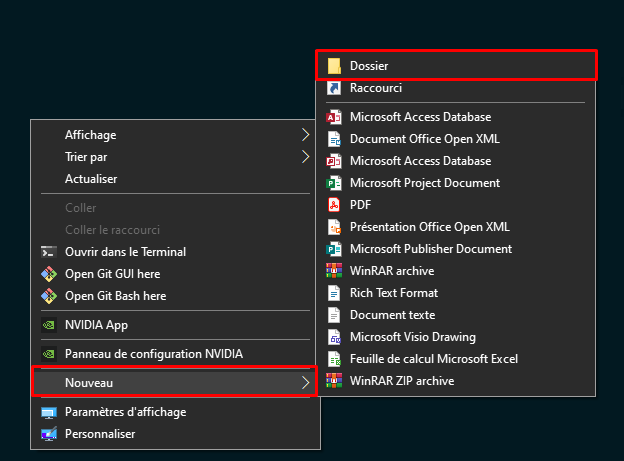
Pour la création d'un dossier il faut simplement faire
clic droit
A l'emplacement ou l'on souhaite créer le dossier, se rendre sur la liste de choix et choisir Dossier, il faudra ensuite lui donner un nom.
Méthode 2
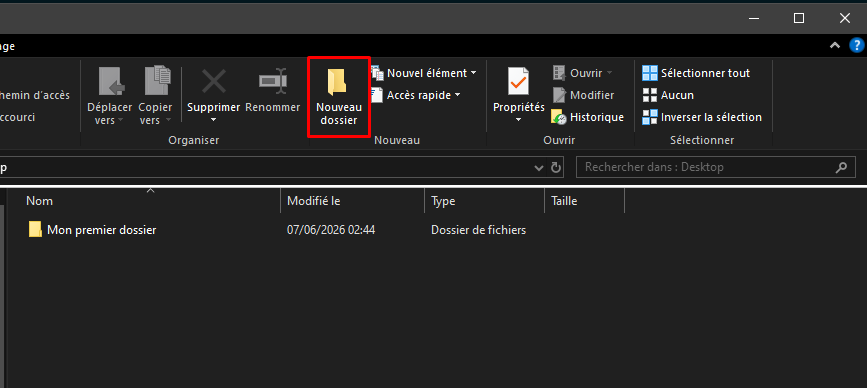
Il est aussi très simple de créer un dossier depuis l'explorateur de fichier, il faut simplement cliquer sur ce bouton
Windows : Renommer un dossier
Pour renommer un dossier il suffit d'effectuer un clic droit sur le dossier en le sélectionnant
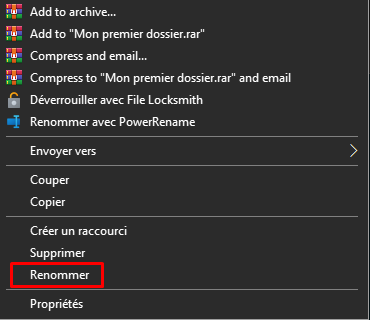
On voit aussi sur la capture d'écran de la méthode 2 que l'option de renommage est proposé a coté de la création d'un dossier, si aucun dossier n'est sélectionné l'option est grisée :

Le bouton renommer.
Windows : Supprimer un dossier
ATTENTION la suppression du dossier supprime le dossier et aussi son contenu
Méthode 1
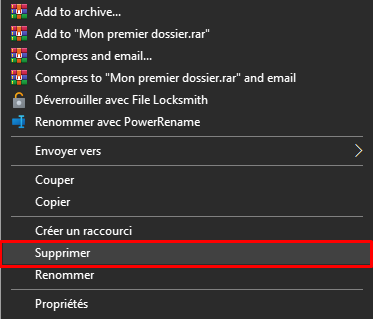
De la même manière que pour renommer un dossier en effectuant un clic droit sur celui-ci on voit aussi l'option de suppression
Méthode 2
Attention dans l'explorateur de fichier l'action est différente
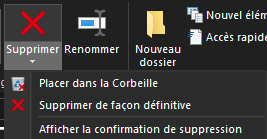
On voit 2 options de suppression différentes
Placer dans la corbeille : Cette option placera le dossier dans la corbeille visible sur le bureau, la corbeille est une zone temporaire purgée tous les 30 jours de son contenu, mais permet de laisser du temps a l'utilisateur pour récupérer ses documents s'il se rend compte d'une erreur.
Supprimer de façon définitive : Cette option supprime le dossier sans passer par la corbeille (Attention plus de retour en arrière possible).
Méthode 3
Il est encore plus simple de supprimer un dossier depuis le clavier de l'ordinateur, en sélectionnant le dossier il suffit d'appuyer sur la touche :
suppr
Automatiquement le dossier est déplacé dans la corbeille.
Windows : Restaurer un dossier
Méthode 1
La restauration se fera a partir de la corbeille il faut donc double cliquer sur l’icône pour l'ouvrir.
On y voit le dossier supprimé et plusieurs options :
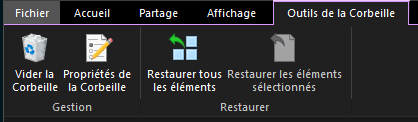
- Vider la corbeille : Supprime l'ensemble des données de la corbeille (Attention plus de retour en arrière possible).
- Restaurer tous les éléments : Permet de restaurer l'ensemble des données se trouvant dans la corbeille a l'emplacement depuis lequel chaque élément a été supprimé.
- Restaurer les éléments sélectionnés : Cette option permet de ne restaurer que certains éléments qui sont sélectionné.
Méthode 2
Comme pour les autres manipulations de dossiers, il est possible de faire un clic droit sur le dossier a restaurer dans la corbeille :
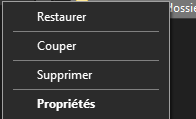
On voit les options suivantes :
- Restaurer : Restaure l'élément sur lequel un clic droit a été effectué a l'emplacement où il a été supprimé.
- Couper : Permet de couper l’élément sélectionné et de le coller autre part, cela permet de replacer l'élément ou l'on souhaite.
- Supprimer : À voir plus haut.
Windows : Obtenir des informations sur un dossier
Méthode 1
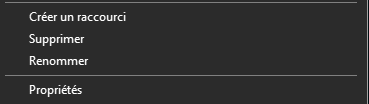
Avec un clic droit sur le dossier on voit l'option Propriétés.
Méthode 2
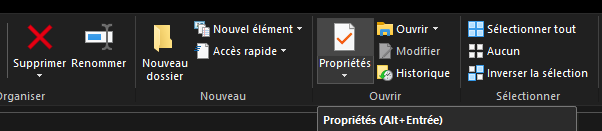
Depuis un explorateur de fichier l'option des Propriétés est aussi disponible
Méthode 3
Pour terminer les différentes possibilités d'ouvrir les propriétés d'un dossier et de visualiser ces informations, il est aussi possible d'ouvrir les propriétés a partir du clavier.
Une fois le dossier sélecrionné il faut faire la combinaison de touche
Alt + Entrée
Entrée est la touche qui permet de revenir a la ligne.
Options d'informations
Onglet Général
En cliquant sur l'option Propriétés la fenêtre suivante apparaît :
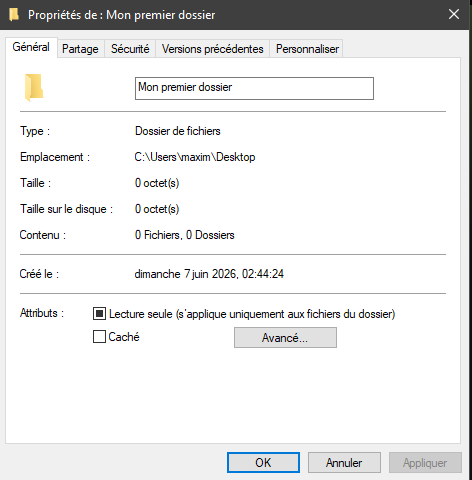
Cette fenêtre possède plusieurs onglets avec de nombreuses informations.
Dans l'onglet général on voit les informations suivantes :
- Emplacement : Où se trouve le fichier.
- Taille : La taille que fait le dossier.
- Taille sur le disque : La taille que prend le dossier sur le disque (peut différer de la taille si le dossier est sur un drive).
- Contenu : Cette option montre le nombre de sous-dossier et de fichiers présent dans ce dossier.
- Créé le : Indique la date de création du dossier
Onglet Partage
Dans l'onglet Partage on voit les informations suivantes :
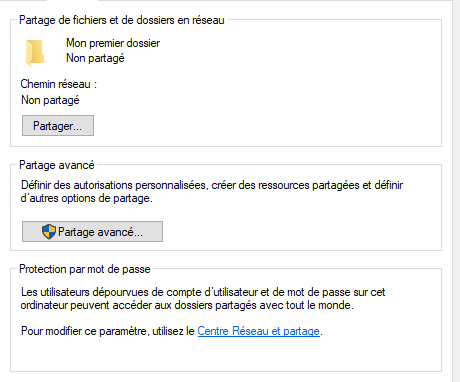
Partage : Si on choisit de partager son dossier, partage uniquement sur le réseau local (équipements connectés à la box internet)
Le partage avancé : C'est une option complémentaire au partage il permet de définir qui a le droit d'accéder et de lire ou décrire dans le dossier.
Protection par mot de passe : Windows propose aussi de protéger l'accès au dossier partagé avec un mot de passe.
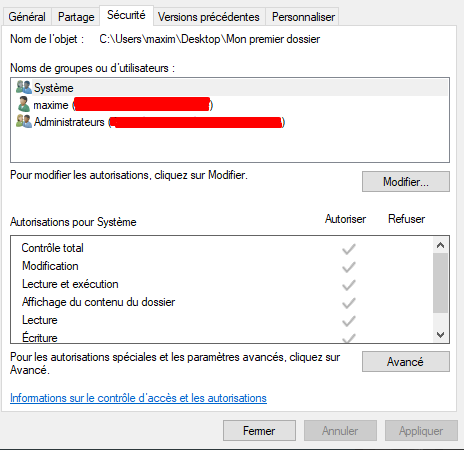
Onglet sécurité
L'onglet sécurité permet de visualiser et de modifier les droits relatifs au dossier, qui accède a quoi, qui peut faire quoi.
Les possibilités sont plus nombreuses et plus fines que les onglets précédents.
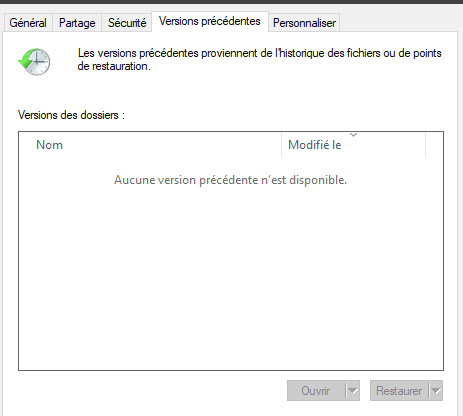
Onglet Versions précédentes
Si le dossier est sauvegardé et que la sauvegarde est accessible depuis l'ordinateur les différentes versions du dossier sauvegardé seront disponible ici.
Onglet Personnaliser
L'onglet Personnaliser permet de modifier l'apparence du dossier
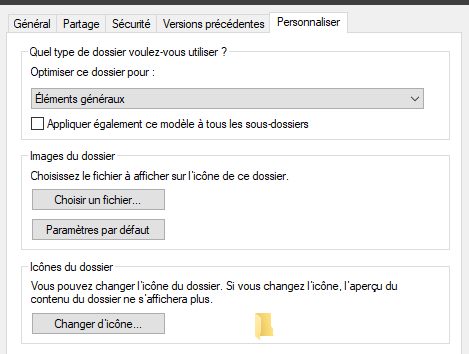
Optimiser ce dossier pour : Par défaut Windows utilise des algorithmes pour optimiser le stockage et les performances des éléments se trouvant dans les dossiers. On peut avoir différents types d'optimisation mais si votre dossier contient plusieurs types de fichiers (musique .mp3 .wav, vidéo .mp4, images .png .jpeg ...) il sera préférable de laisser ce choix par défaut.
Images du dossier : Il est possible de personnaliser l'image du dossier en choisissant une icône personnalisée. Attention néanmoins le format et la taille du fichier choisi est très restrictif.
Icônes du dossier : Cette option va piocher dans les icônes déjà existante des applications ou du système Windows.
Windows 11
On retrouve globalement les mêmes commandes que pour Windows 10 dans le nouvel OS de microsoft (Windows 11), la disposition est simplement légèrement différente :
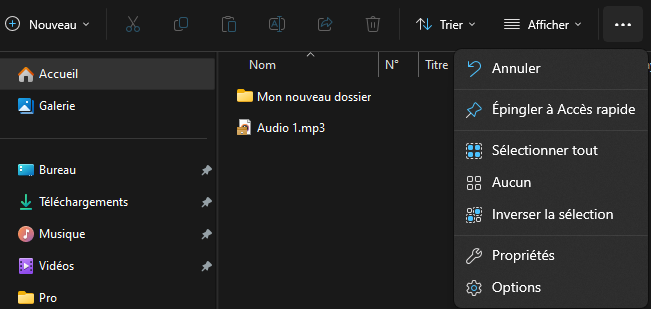
Ci-dessus on voit les options suivantes de gauche a droite :
- Nouveau : Permettant de créer un nouveau dossier.
- Couper : Permettant de couper un élément et de le coller a un autre emplacement, cette option permet de déplacer un élément.
- Copier : Permettant de copier un élément a un emplacement différent, cette option dupliquera l'élément copié mais ne le déplacera pas.
- Renommer : Comme vu plus haut cette option permet de modifier le nom.
- Partager : Permet de partager le dossier ou son contenu (voir l'onglet partager).
- Supprimer : Envoie l'élément sélectionné dans la corbeille.
On retrouve d'autres options dans les 3 petits points a droite de l'écran :
Annuler : permet d'annuler la dernière action réalisée (avec le clavier la combinaison Ctrl+Z a le même effet).
- Sélectionner tout : Comme dit dans le nom cette option sélectionne tous le contenu du dossier dans lequel on se trouve.
- Aucun : A l'inverse de sélectionner tout il permet de désélectionner tous les éléments du dossier.
- Propriétés : Permet d'afficher les options d'informations.
- Options : Permet d'afficher des options avancés du dossier (bouton masqué sur Windows 10).
Linux
Linux a un fonctionnement assez spécifique puisqu'on retrouvera le système d'exploitation sous 2 formes différentes : avec une interface graphique comme Windows ou MacOS, en ligne de commande. J’exposerai donc ici ces 2 possibilités.
Linux : Création d'un dossier
Méthode 1 : Interface graphique
La méthode la plus simple, comme sur les autres systèmes d'exploitations, est d'effectuer :
clic droit
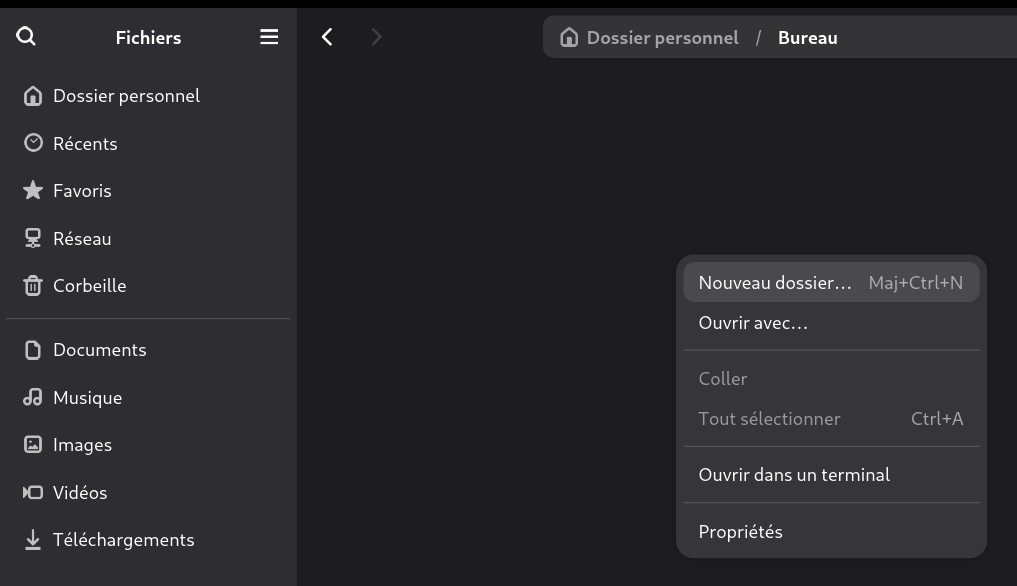
Action à effectuer à l'emplacement ou l'on souhaite créer le dossier et d'y faire Nouveau dossier...
Méthode 2 : Interface graphique
On voit dans la capture d'écran de la méthode 1 qu'il est aussi possible de faire une combinaison de touche pour créer un dossier.
Maj + Ctrl + N
Méthode 3 : Ligne de commande
Déplacement dans le système
Une des fonctions de bases pour pouvoir utiliser le système d'exploitation linux est le déplacement dans celui-ci :
La commande cd (Change Directory) permet de se déplacer. Par exemple les dossiers initialisé a la création d'un utilisateur se trouvent dans le dossier home (accessible depuis la racine).
La racine : /
C'est à partir de la racine que tous les dossiers du système d'exploitation sont accessible.
cd /
Pour accéder aux dossiers de l'utilisateur (Bureau, Documents, Images,...)
cd /home/maxime/Bureau
Il faut ensuite comprendre la différence entre chemin relatif et chemin absolu :
Le chemin absolu : Le chemin absolu débute toujours à partir de la racine, il faudra donc indiquer l'ensemble des dossiers entre la racine et l'emplacement où l'on souhaite aller :
cd /home/maxime/Bureau
Le chemin relatif : le chemin relatif se réfère au dossier ou l'on se trouve actuellement, si on se trouve déjà dans le dossier home il n'y aura pas besoin d'y entrer l'ensemble du chemin mais uniquement la partie du chemin manquant
cd maxime/Bureau
Une autre notion a appréhender pour pouvoir se déplacer correctement dans un système d'exploitation de type Linux est le retour dans un dossier parent.
Imaginons être dans le dossier Bureau et que l'on souhaite aller dans le dossier maxime ou home.
En ajoutant 2 points a la commande cd (Change Directory), pour revenir 2 dossier plus haut il faut séparer par un slash.
Revenir dans un dossier parent :
cd ..
Revenir plus haut dans un dossier parent ou plus
cd ../..
La dernière notion est la manière de lister les éléments d'un dossier.
C'est assez simple et peut se combiner avec les notions de chemin absolu et de chemin relatif.
Il faut simplement indiquer le dossier que l'on souhaite visualiser et ajouter la commande ls.
ls maxime/Bureau
Pour visualiser le dossier actuel il suffit d'entre la commande ls.
ls
Création d'un dossier
Pour créer un dossier avec les lignes de commandes Linux, la commande mkdir (make directory) permet de créer ces dossiers.
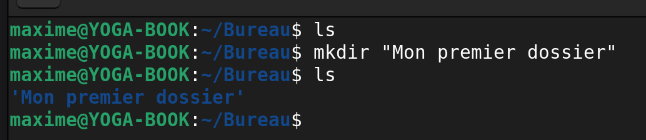
mkdir "Mon premier dossier"
Il est aussi possible de créer plusieurs dossiers dans un même emplacement, il faut simplement ajouter les noms les uns après les autres.
L’arborescence ressemblera a cette partie ci-dessous
- /
- home
- maxime
- Bureau
- Mon premier dossier
- Bureau
- maxime
- home
mkdir "Mon premier dossier" "Mon deuxième dossier" "Mon troisième dossier"
Cette commande crée les 3 dossiers au même emplacement.
- /
- home
- maxime
- Bureau
- Mon premier dossier
- Mon deuxième dossier
- Mon troisième dossier
- Bureau
- maxime
- home
Il est aussi possible de créer des dossiers enfants en chaîne.
On retrouve 3 options :
-p ou -parents : elle permet de créer le ou les répertoires, si ceux-ci n’existent pas encore.
-v ou -verbose : elle permet d’afficher sur la ligne de commande les éléments que la commande mkdir est en train de créer.
-m ou -mode : elle permet d’attribuer des droits d’accès particuliers au nouveau répertoire.
mkdir -p "Mon premier dossier"/"Mon deuxième dossier"/"Mon troisième dossier"
Il y aura donc une arborescence de ce type dans le dossier
- /
- home
- maxime
- Bureau
- Mon troisième dossier
- Mon deuxième dossier
- Mon premier dossier
- Mon deuxième dossier
- Mon troisième dossier
- Bureau
- maxime
- home
Linux : Renommer un dossier
Méthode 1 : Interface graphique
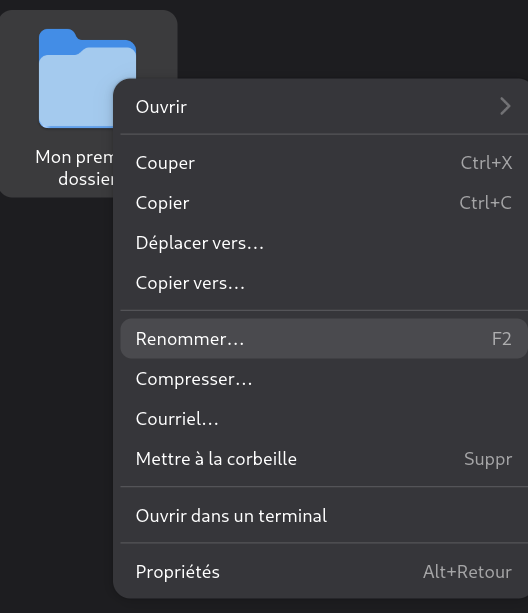
Comme pour les autres systèmes d'exploitation il est assez simple de modifier le nom d'un dossier, en y effectuant un clic droit on voit l'option Renommer.
Il est ensuite possible de taper un nouveau nom.
Méthode 2 : Interface graphique
Comme indiqué sur la capture précédente il est aussi possible de modifier le nom du dossier a partir du clavier.
Il suffit de sélectionner le dossier a modifier et de presser :
F2
Puis de taper le nouveau nom.
Méthode 3 : Ligne de commande
Afin de renommer un dossier déjà existant il faut le déplacer a l’emplacement souhaité.
Pour déplacer un élément il faut utiliser la commande mv (move), insérer le chemin vers l'élément a déplacer puis insérer le chemin de destination avec le nouveau nom.
Cette commande est aussi compatible avec les chemins relatifs et absolu.
mv "/home/maxime/Bureau/Mon premier dossier" "/home/maxime/Documents/Mon deuxième dossier"
Il y a un grand nombre d'options lorsque l'on souhaite déplacer un dossier, il n'est pas nécessaire de les connaitres pour renommer un fichier, la plupart se trouvent ici
Linux : Supprimer un dossier
ATTENTION la suppression du dossier supprime le dossier et aussi son contenu
Méthode 1 : Interface graphique
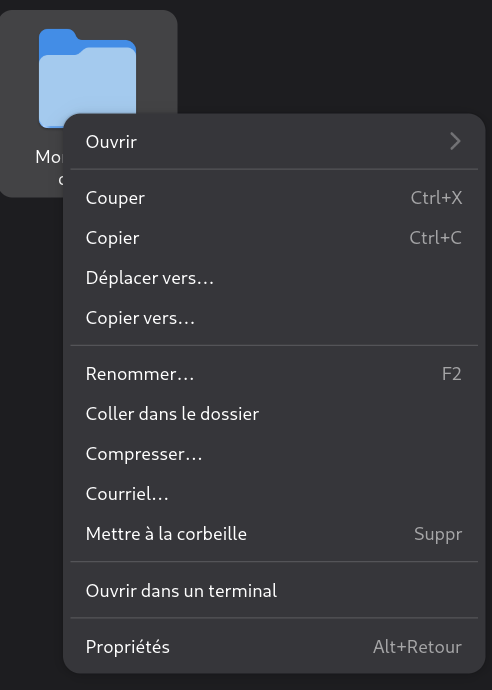
En effectuant un clic droit sur le dossier à supprimer il est assez simple d'afficher l'option de suppression du dossier, il faut cliquer sur Mettre a la corbeille.
Méthode 2 : Interface graphique
Comme indiqué sur la capture précédente il est aussi possible de supprimer un élément grâce au clavier en pressant la touche
suppr
Méthode 3 : Ligne de commande
Afin de supprimer un dossier il faut utiliser la commande rm (Attention plus de retour en arrière possible).
rm -rf "/home/maxime/Bureau/Mon premier dossier"
ici l'option -r est obligatoire
-r ou -recursive : Permet d'ajouter a la commande tous les dossiers et fichiers enfants.
-f ou -force : Permet de forcer la commande.
Les autres options pour supprimer sont disponibles ici
Linux : Restaurer un fichier
Pour restaurer un fichier depuis la corbeille, en effectuant :
clic droit
Sur le dossier a restaurer, les options suivantes apparaissent :
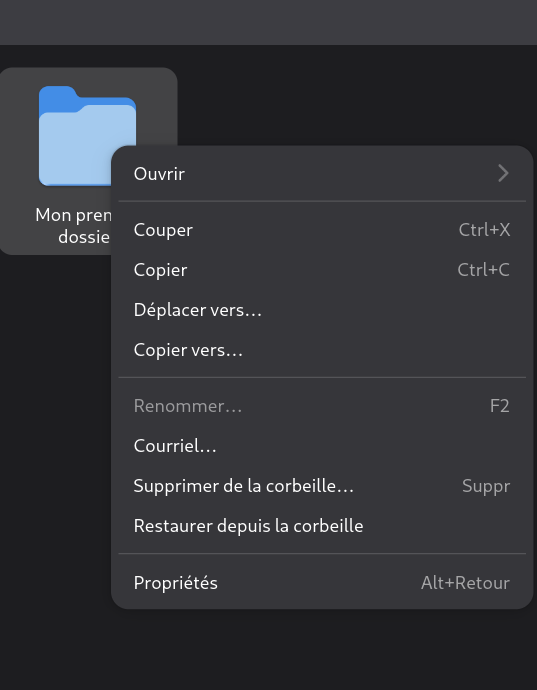
Les 2 principales options qui pourront être utilisés dans ce menu contextuel sont :
Supprimer de la corbeille : Supprime définitivement l'élément de la corbeille (Attention plus de retour en arrière possible).
Restaurer depuis le corbeille : Restaure l'élément sélectionné a l'emplacement duquel il a été supprimé.
Linux : Obtenir des informations sur un dossier
L'option des propriétés permet d'avoir des informations sur le dossier sélectionné, en effectuant un clic droit sur celui-ci.
clic droit
La deuxième possibilité est de faire la commande sur le dossier sélectionné.
Alt + return
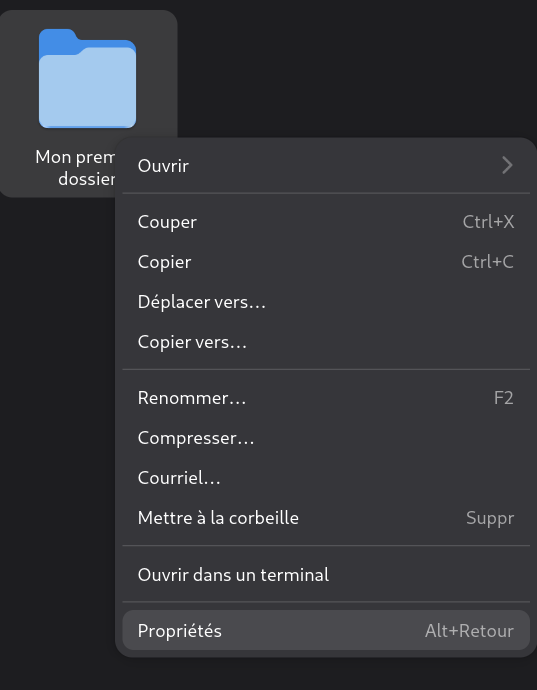
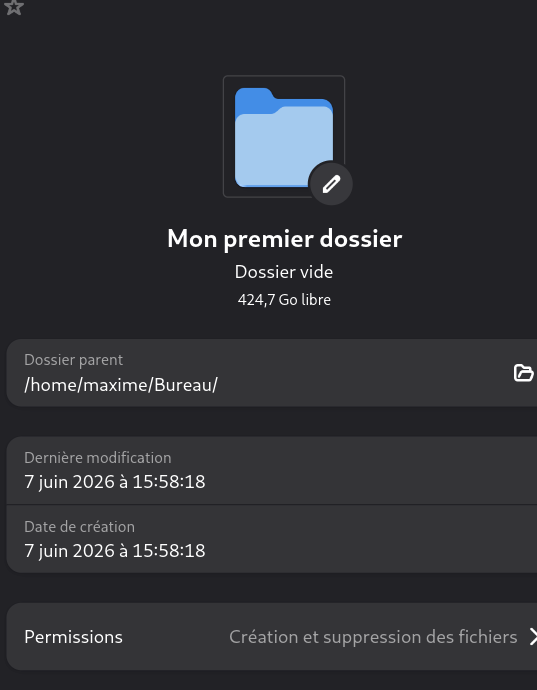
Voici les options disponibles :
- Dossier parent : Indique le dossier parent du dossier sélectionné.
- Dernière modification : Date de dernière modification du dossier.
- Date de création : Date de création du dossier.
- Permissions : Affiche les permissions des utilisateurs sur ce dossier.
Exercice pratique
Accès a Linux Ubuntu
Rendez-vous sur le lien suivant : https://distrosea.com/fr/start/ubuntu-24.04-default/.
Validez la case ci dessous et cliquer sur Démarrage Ubuntu.
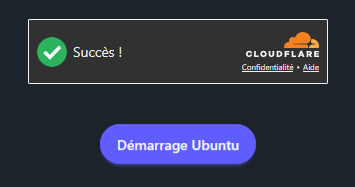
Une fois le message ci dessous affiché cliquez sur Contniuer.

Un chargement est effectué, vous arrivez ensuite sur une interface graphique Linux Ubuntu.
Configuration de Linux Ubuntu
Saisissez la langue Française.
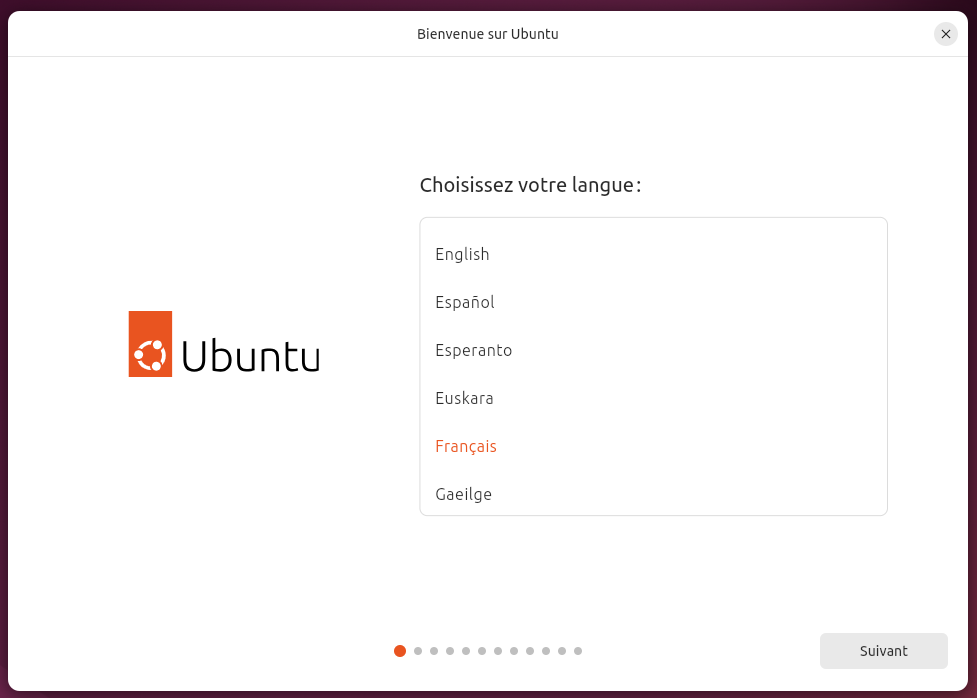
Puis Suivant.
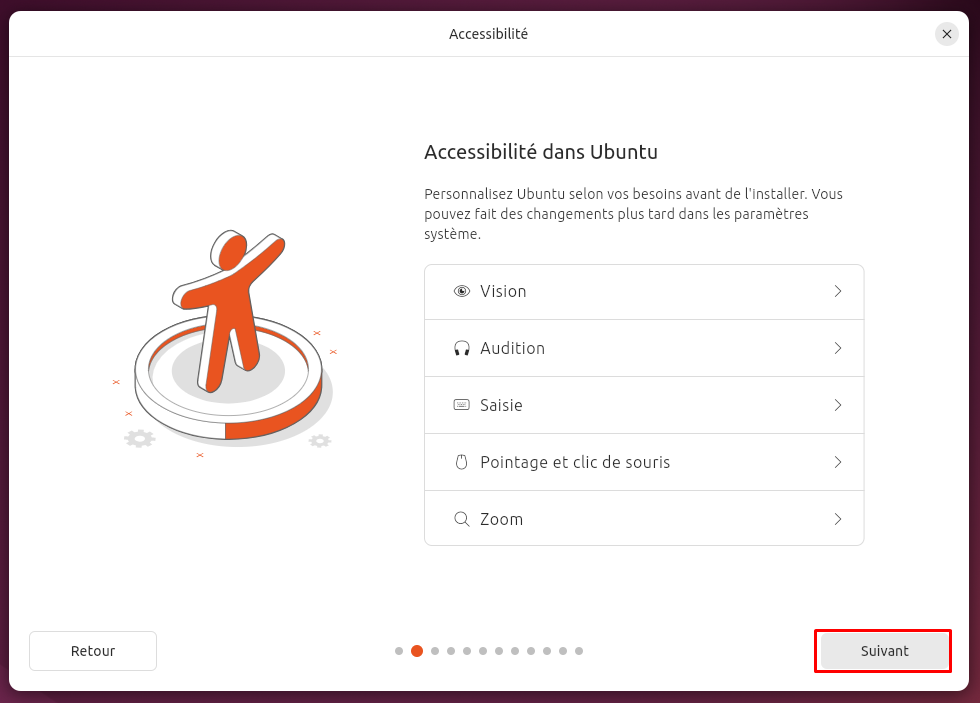
Cliquez simplement sur Suivant.
Si ce n'est pas le cas choisissez le clavier Français.
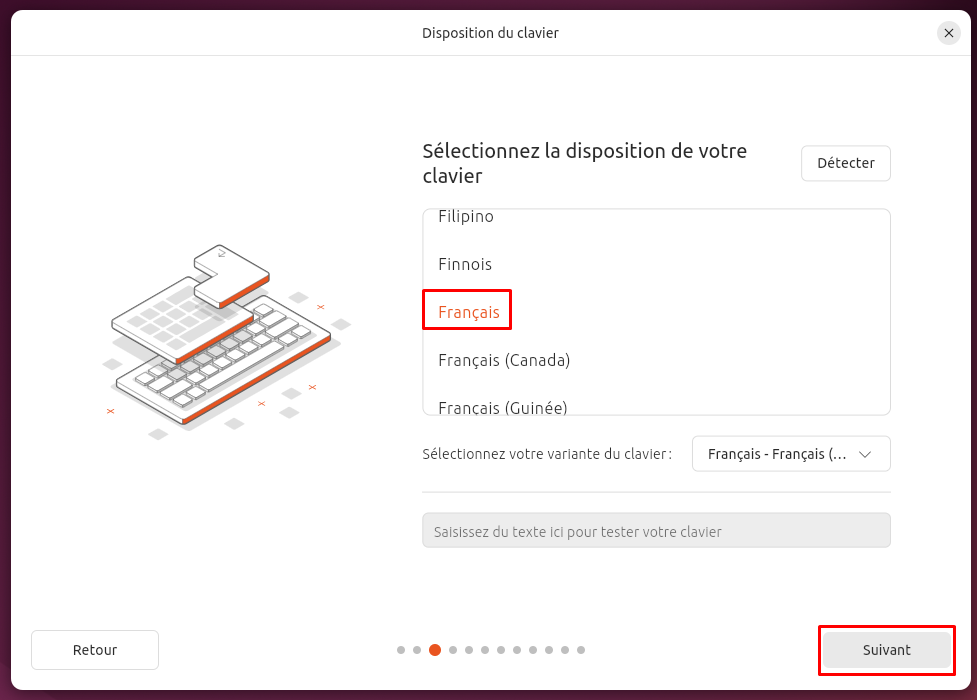
Puis faites Suivant.
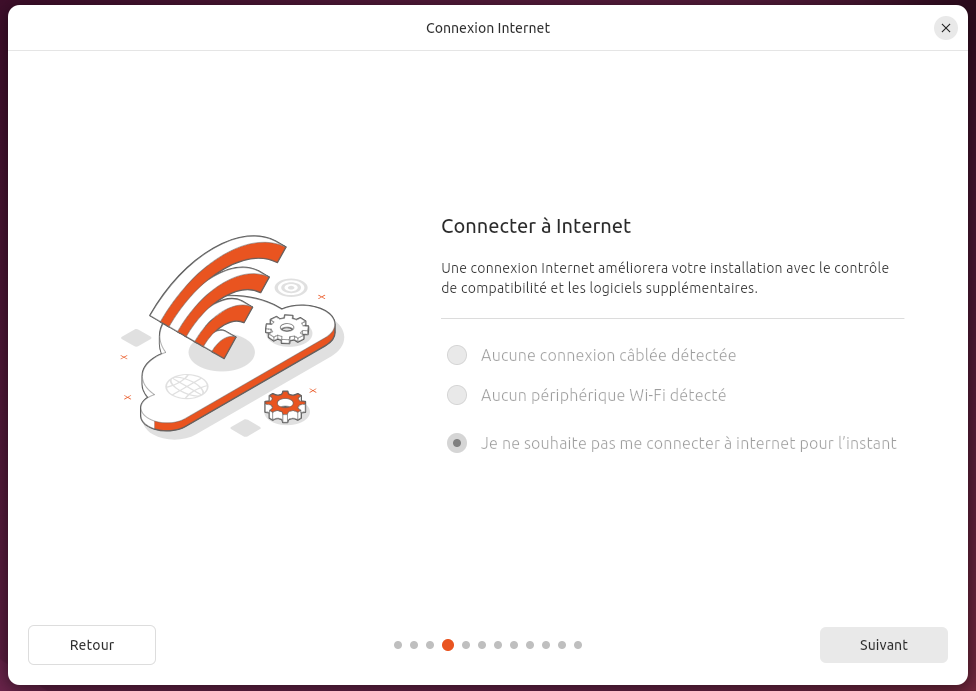
Faites Suivant sans aucune modification.
Puis sur la fenêtre suivante séléctionnez Essayer Ubuntu.
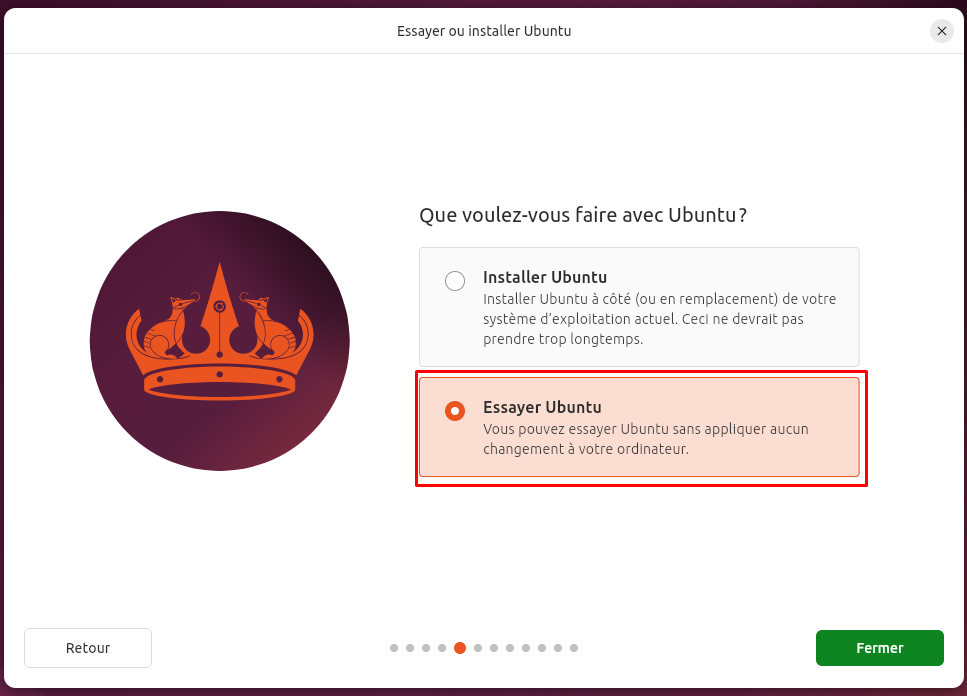
Puis vous pouvez cliquer sur Fermer.
Niveau débutant : Exercices avec l'interface graphique
Sur le bureau vous pouvez faire un clic droit et créer un nouveau dossier (New Folder)
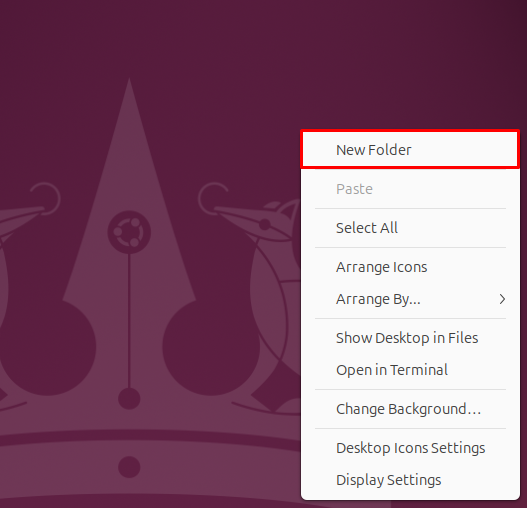
Voici les autres actions à effectuer avec les liens vers les réponses.
- Donnez lui un nom - Réponse
- Renommez le dossier - Réponse
- Supprimez le dossier - Réponse
- Restaurez le dossier - Réponse
- Visualisez ses propriétés - Réponse
Niveau Intermédiaire : Exercices avec la ligne de commandes
Pour ouvrir l'interface en ligne de commande cliquez sur l'icône suivante :

Puis ouvrez le Terminal
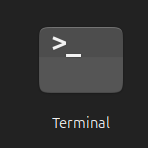
Vous allez pouvoir effectuer les actions suivantes :
- Vous déplacer dans le système Linux - Réponse
- Créer un dossier et lui donner un nom - Réponse
- Renommez le dossier - Réponse
- Déplacez le dossier - Réponse
- Supprimez le dossier - Réponse
MacOS
Création d'un dossier
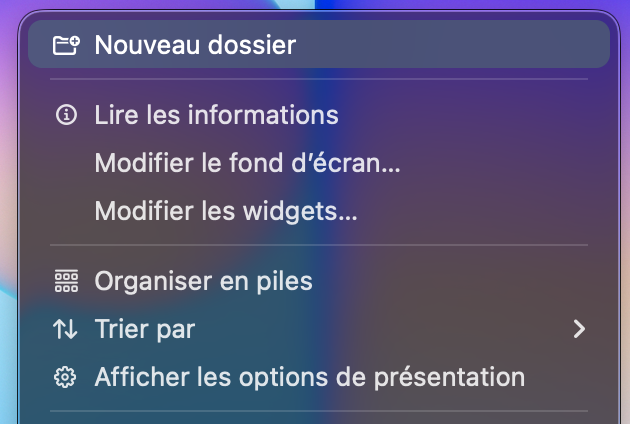
Sur MacOS il y a assez peu de difficulté pour la création d'un dossier. Il suffit d'appuyer sur le bouton :
control + clic du trackpad.
Cette combinaison de touche fera apparaître ce menu contextuel qui propose dans le premier élément de créer un nouveau dossier.
Renommer un dossier
Pour renommer un dossier c'est assez simple, en effectuant la même action que précédemment :
control + clic du trackpad
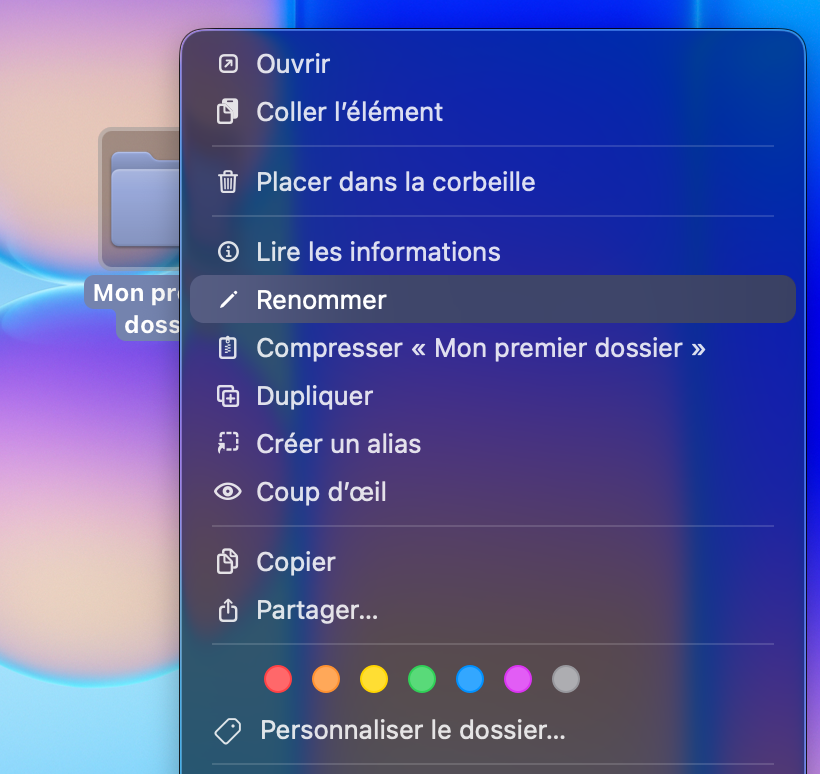
Cette action est a effectuer directement sur le dossier que l'on souhaite modifier, le menu contextuel suivant apparaît, on voit l'option Renommer.
Il faudra cliquer sur cette option et taper le nouveau nom du dossier.
Supprimer un dossier
ATTENTION la suppression du dossier supprime le dossier et aussi son contenu
Méthode 1
Lorsque l'on souhaite supprimer un dossier il y a plusieurs possibilité. On voit sur la capture précédente l'option Placer dans la corbeille.
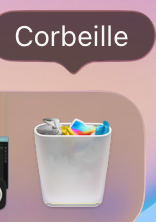
La corbeille se trouve dans la barre sur le bas de l'écran à l'extrémité droite, c'est dans ce contenant que l'on retrouvera les éléments que l'on à choisi de supprimer.
Méthode 2
De la même manière il est possible de glisser l’icône du dossier sur l’icône de la corbeille, ce qui le placera dedans.
Méthode 3
Pour terminer la manière la plus rapide avec le clavier est d'effectuer la combinaison de touche suivante en sélectionnant le dossier :
command + backslash
La touche backslash permet aussi de supprimer le texte si l'on a effectuer une faute de frappe.
Restaurer un dossier
Une fois le dossier supprimer, si on se rend compte qu'on à supprimer le mauvais dossier ou qu'il contenait des éléments importants, il est toujours possible de le récupérer dans un délai raisonnable.
En fonction des configurations, il peut y avoir une vidange automatique des éléments de la corbeille tous les 30 jours, ou bien jusqu’à ce que vous décidiez de les supprimer (pas de durée définie).
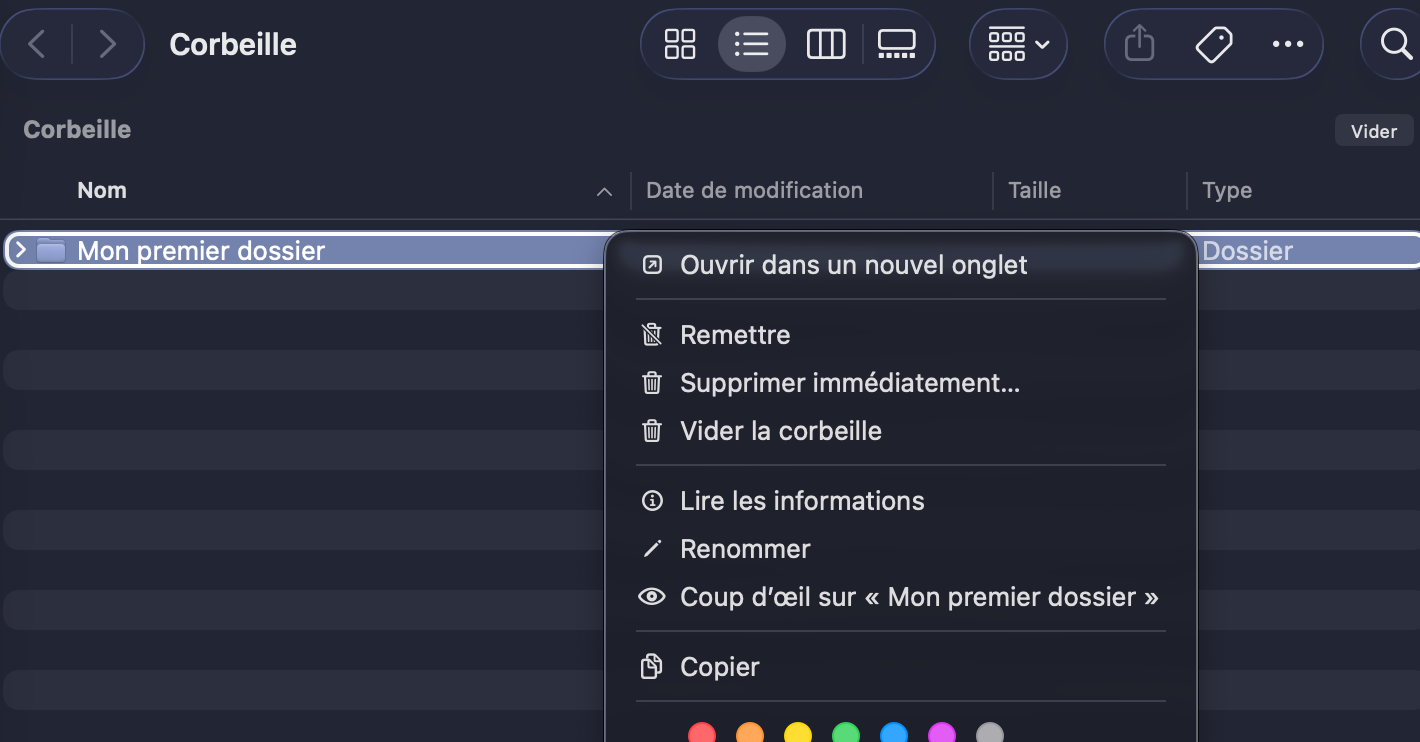
En cliquant sur la corbeille, elle fonctionne comme un dossier elle peut contenir toute sortes d'éléments, ici on a supprimé le dossier précédemment crée avec la combinaison de touche :
control + clic
Remettre : Permet de restaurer l'élément sélectionné à l'endroit où vous l'avez supprimé
Supprimer immédiatement... : Permet de supprimer immédiatement l'élément sélectionné (Attention plus de retour en arrière possible).
Vider la corbeille : Permet de supprimer l'ensemble des éléments qui se trouvent dans la corbeille (Attention plus de retour en arrière possible).
Obtenir des informations sur un dossier
De la même manière que pour supprimer ou renommer un dossier, il faut effectuer la combinaison de touche suivante en sélectionnant le dossier :
control + clic
On voit l'option Lire les informations qui permet d'ouvrir la fenêtre a gauche.
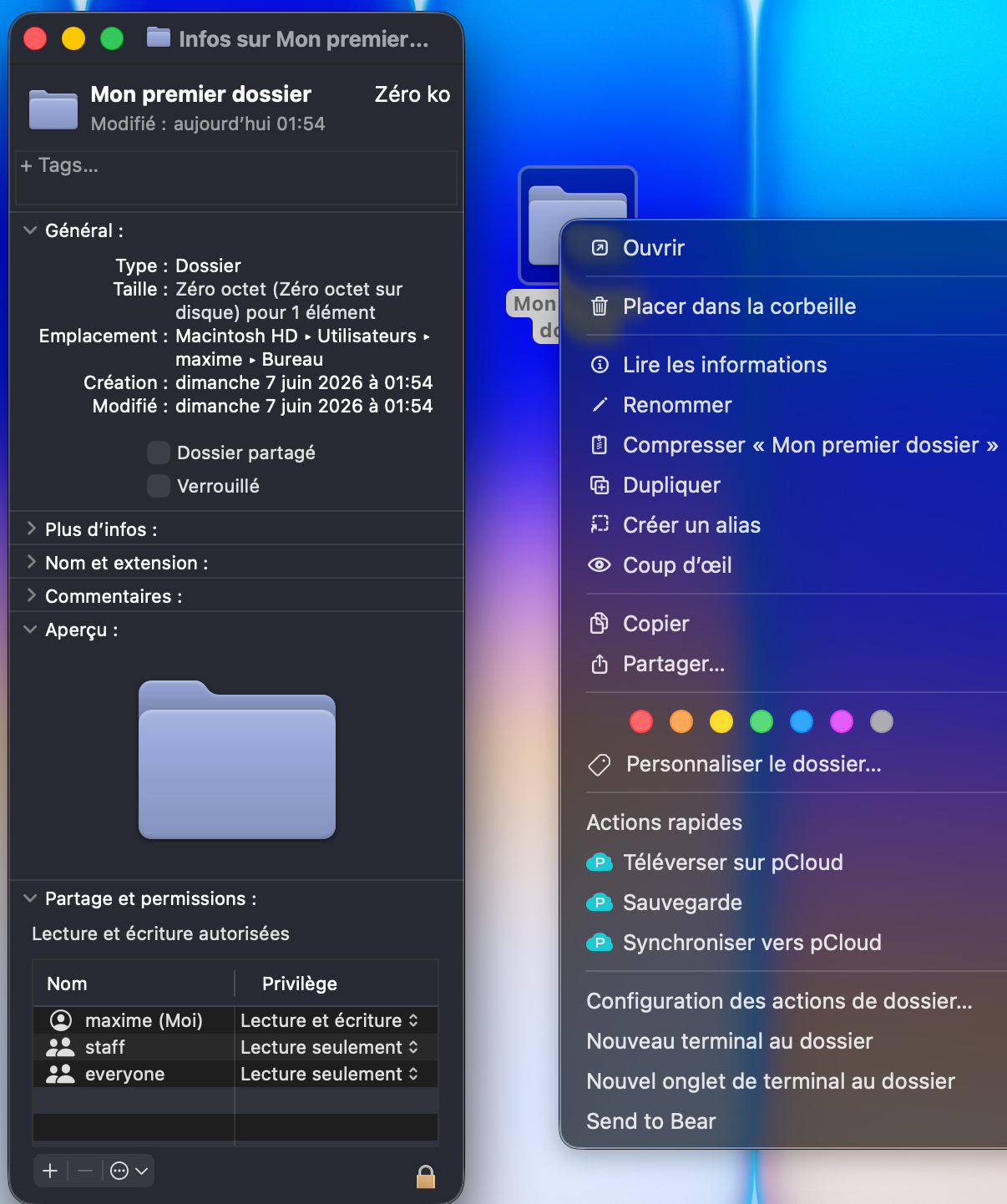
Cette fenêtre donne un certain nombre d'informations sur le dossier. On y voit par exemple :
- Son nom : Celui que l'on a définit plus tôt.
- Sa taille : la place qu'il prend sur le disque dur (mémoire) de l’ordinateur.
- Son emplacement : Où il se trouve sur le disque dur.
- La date de création.
- La date de dernière modification.
- Ses permissions : Qui à le droit d'accéder au dossier et d'y modifier des éléments à l'intérieur.
Grace a ce guide vous devrez connaitre les rudiments de la manipulation des dossiers, quel que soit le système d'exploitation qui est en face de vous :)