Système
Tout ce qui est en rapport avec le système de près ou de loin
- GUIDE : Linux mise en place d'un RAID Logiciel
- GUIDE : Windows modifier l'adresse IP d'une carte réseau
GUIDE : Linux mise en place d'un RAID Logiciel
Prérequis
Configuration
Création d'un RAID depuis une VM Ubuntu
Il y a 2 disque de 1 Go qui ont été ajouté /dev/sdb et /dev/sdc
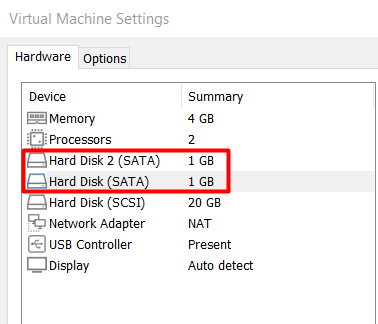
Installer mdadm
apt-get install mdadmVérification des disques avec "lsblk, fdisk, df-h, et gparted"
Avec le module mdadm la commande suivante ajoute un RAID 1
/dev/sdb et /dev/sdc sont a modifier en fonction de la configuration.
mdadm --create /dev/md0 --level=1 --raid-devices=2 /dev/sdb /dev/sdcObtenir les détails du disque
mdadm --detail /dev/md0Scan des devices
mdadm --detail --scanLe définir
mdadm --detail --scan | sudo tee -a /etc/mdadm/mdadm.confMettre a jour
sudo update-initramfs -uAjouter des disques au RAID 1 (hors TP)
sudo mdadm /dev/md0 --add-spare /dev/sdd /dev/sdemdadm --manage /dev/md0 --add /dev/sddTransformer le RAID 1 en RAID 5
sudo mdadm --grow /dev/md0 --level=5Ajouter les disques au RAID 5
mdadm --grow /dev/md0 --add --raid-devices=4 /dev/sdd /dev/sdeFormater un Filesystem
Vérifier que LVM2 soit installé
apt install lvm2Création du Volume Physique
pvcreate /dev/md0Lister les volumes physiques et détail d'un volume
pvspvdisplay v2Lister les groupes de volumes et détails d'un volume
vgsvgdisplay v1Création du Groupe de volume
vgcreate nom_volume_groupe /dev/md0Création de 2 volumes logiques sur md0
lvcreate -n nom_volume_logique -L 1G nom_volume_groupeFormater les volumes logiques dans 2 formats différents ext4 et XFS
mkfs.ext4 /dev/nom_volume_groupe/nom_volume_logique1mkfs.xfs /dev/nom_volume_groupe/nom_volume_logique2Si absence de XFS : apt install xfsprogs
Vérifier la configuration des volumes logiques
lsblk -f /dev/nom_volume_groupe/nom_volume_logique1lsblk -f /dev/nom_volume_groupe/nom_volume_logique2Monter le volume pour qu'il soit utilisable
mkdir chemin_a_créer (/srv/data1)mount /dev/nom_volume_groupe/nom_volume_logique2 chemin_a_créerRedimensionner un disque déjà partitionné
Par exemple on a un disque /dev/sda qui contient 2 partition l'objectif est d'agrandir la taille du 2ème disque donc /dev/sda2
- /dev/sda1
- /dev/sda2
Pour cela il faut agrandir le disque dans VMware avec la taille souhaitée
Il faut ensuite effectuer
fdisk /dev/sdaVérifier que la place supplémentaire a bien été ajoutée
FIl devrait indiquer l'espace restant attaché au disque.
Supprimer une partition donc
dpuis indiquer le n° de la partition ici 2 sda2
Numéro de partition (1,2, 2 par défaut) : 2Il faut ensuite recréer une partition
nBien faire attention au type de partition ici la partition que nous allons modifier est la partition principale de la machine donc primaire.
Indiquer le n° de partition qu'il devra avoir, ici le même numéro :
Numéro de partition (2-4, 2 par défaut) : 2Laisser le premier secteur par défaut
Premier secteur (1026048-251658239, 1026048 par défaut) :Pour le dernier secteur si le choix est laissé par défaut il occupera tout l'espace, sinon il est possible d'ajouter une taille souhaitée +100G par exemple (+taille{K,M,G,T,P}) (Kilo, Mega, Giga, Tera, Peta)
S'il indique que la partition contient une signature surtout ne pas la supprimer
Puis valider le partitionnement avec
wPour que les volumes soient mis a jour il y a une commande a passer
Pour un disque précis
echo 1 > /sys/block/sda/device/rescanPour plusieurs disques
ls /sys/class/scsi_disk/ | while read disk ; do echo 1 > /sys/class/scsi_disk/$disk/device/rescan ; donefdisk -l
/dev/sda2 1026048 251658239 250632192 119,5GAgrandir un volume logique
Si l'étape précédente (Redimensionnement d'un volume physique à été correctement réalisé, en agrandissant le disque qui contient ce volume logique, il est très simple d'augmenter la taille d'un des volumes logiques.
Il faut cependant connaitre le nom du volume physique et la taille que l'on souhaite ajouter, ici 100 Go et il s'appelle vg
lvresize --resizefs --size +100G /dev/mapper/vgPour vérifier, il suffit de lancer un df-h, et voici le résultat le volume faisait 5Go et il a augmenté a 105 Go
Sys. de fichiers Taille Utilisé Dispo Uti% Monté sur
/dev/mapper/vg 105G 788M 105G 1% /home
pvresize nom du volumeAjouter plusieurs disque dans un volume logique
Ajoute le disque physique dans le volume choisi
vgextend nom_du_volume /dev/sdxRéduire un volume logique
Pour réduire un volume logique, ce n'est pas beaucoup plus compliqué
lvreduce -L 50G -v /dev/mapper/vgVérification de l'intégrité des disques
Smartmontools
Installation de smartmontools
apt install smartmontoolsVérifier la configuration de smart
less/etc/smartd.confVérifier l'intégrité des disques
smartctl -t short /dev/disque
smartctl -H /dev/disque
Hdparm
Installation de HDParm
apt install hdparmvérification de la capacité d'écriture des disques
hdparm -Tt /dev/mapper/disqueMise en situation
Client ébéniste
Fait lui même sa compta, ses devis, factures (sur un pc), il gère lui-même ses clients volume environ 50Go/an.
Chaque plan fait environ 1Go et il produit environ pour 1To de plans par mois.
Il veut simplifier son système en ayant:
- 2 machines numériques acceptant les plans numériques (autocad, sketchup) pour tournage (tour a bois)
- Une possibilité de faire valider les plans mis en production
- Un suivi de ses employés
Proposez une solution (stockage + backup)
Solution
NAS + DD Externe + Sauvegarde (avec maintenance comprise)
Comparatif
1) NAS
- Placement physique
- MAINTENANCE intégré /mois
- BACKUP Integré
2) Cloud
- Dépendant de la connexion (temps de sauvegarde + remontage backup)
- localisation (RGPD)
3) Nextcloud + serveur
- Infrastructure trop couteuse et trop complexe a mettre en place
Sources
https://www.linuxtricks.fr/wiki/mdadm-raid-logiciel-sous-linux
cmatrix (apt install cmatrix)
GUIDE : Windows modifier l'adresse IP d'une carte réseau
L'objectif de ce guide est de montrer comment modifier une adresse IP sur une carte réseau.
Que ce soit depuis une carte réseau physique, ou logique, depuis une machine virtuelle ou physique la démarche est identique.
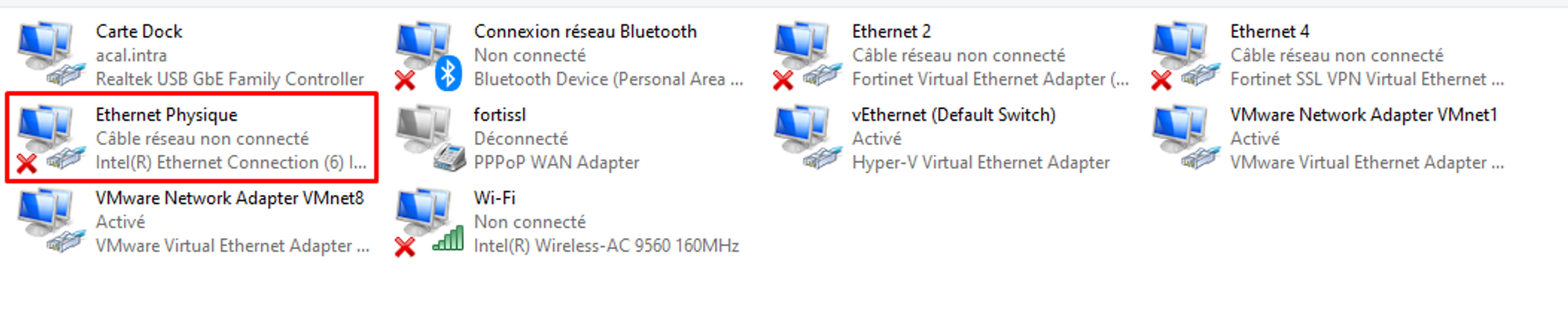
Dans notre cas ce sera la modification d'une IP sur une carte physique.
Précision pour une carte physique
Si l’on est pas sur de la carte correspondant a la carte physique qui est branchée à l’appareil à configurer, désactiver les cartes jusqu’à ce que les LED’s de connexion au port de l’appareil s’éteigne, la carte physique sera sur la dernière carte désactivée.
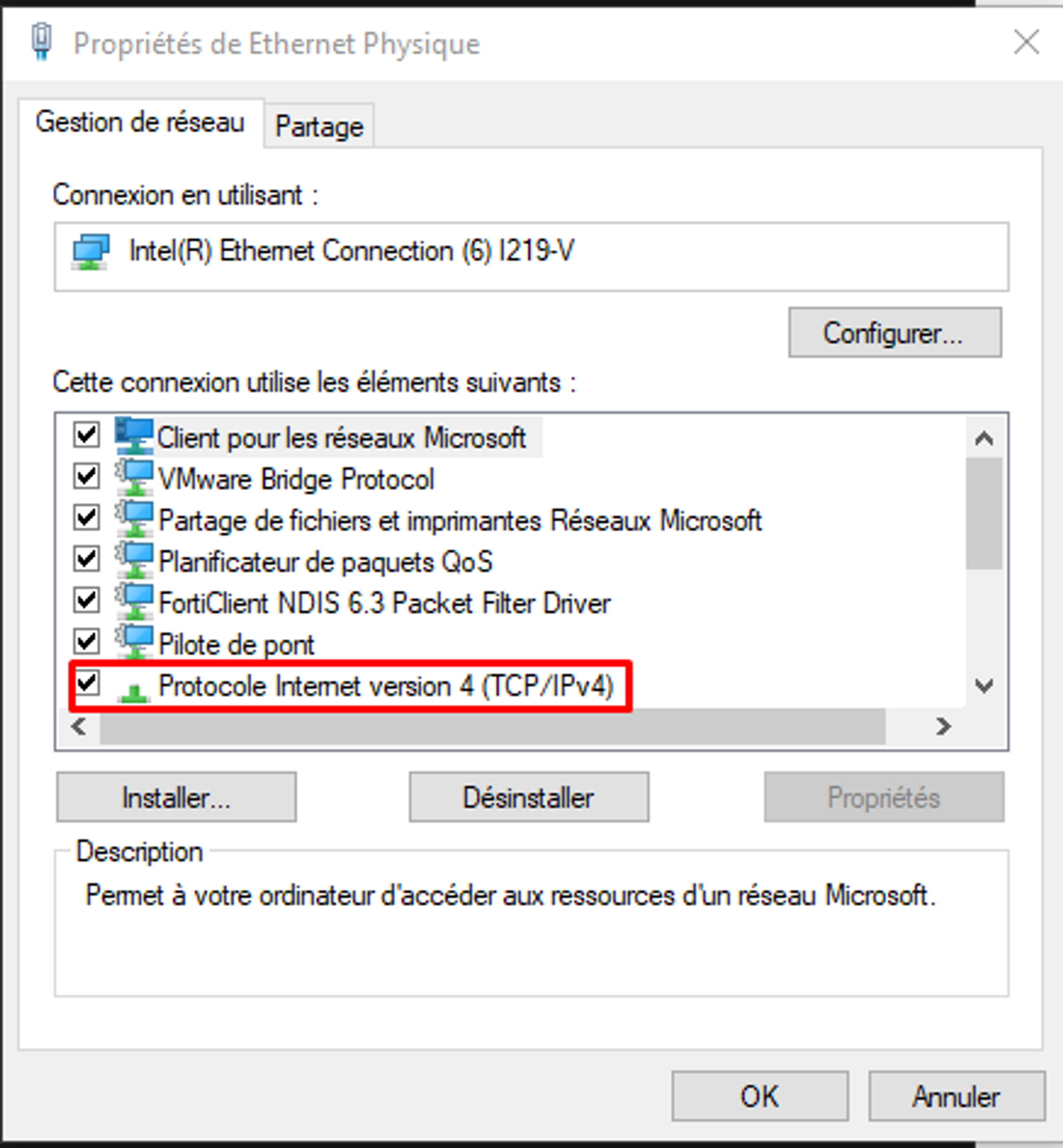
Se rendre sur “Protocole Internet version 4 (TCP/IPV4)”
Définir l’IP et le DNS de façon fixe
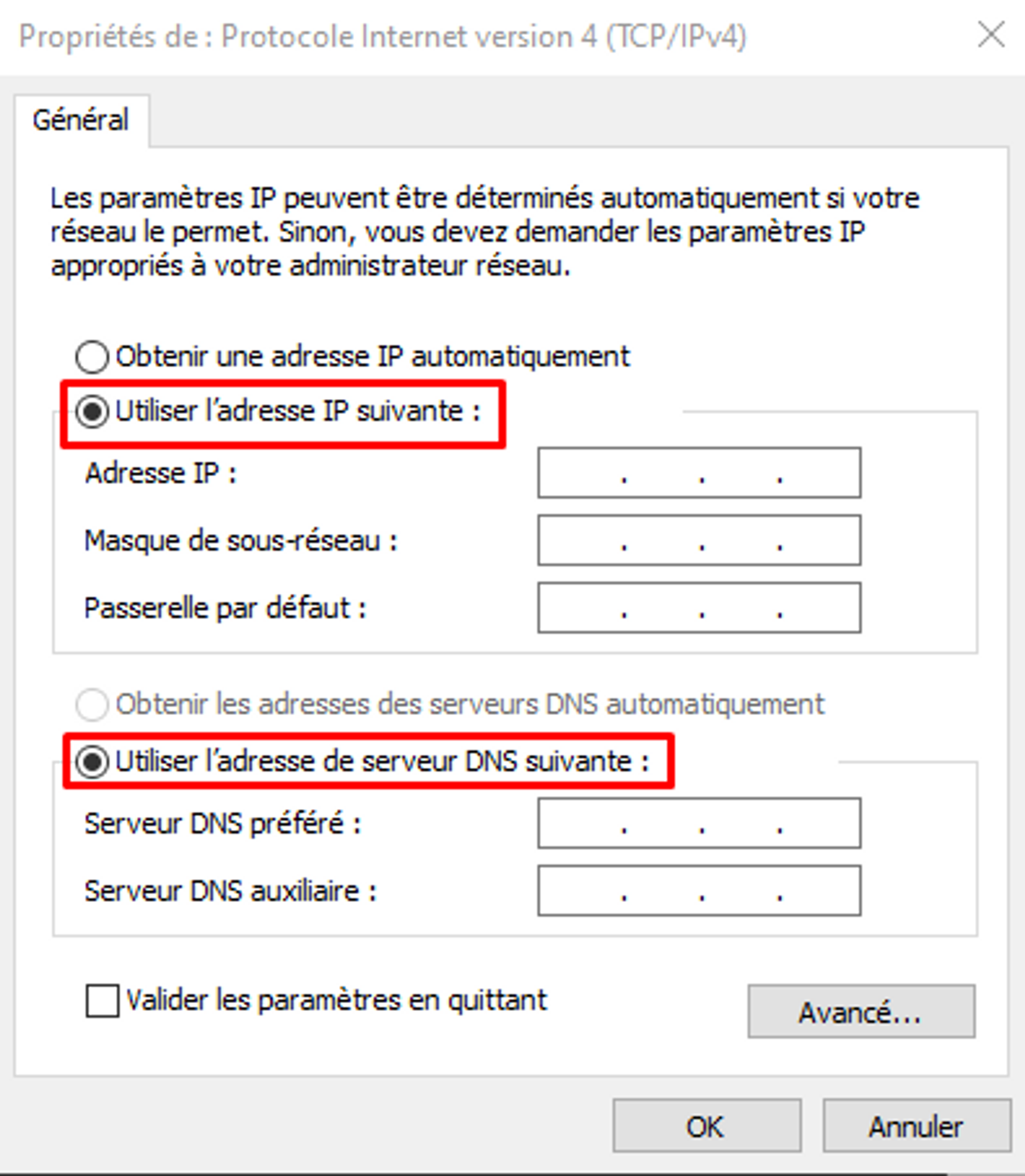
Si un serveur DNS se trouve sur le réseau une adresse IP peut-être attribuée automatiquement (Obtenir une adresse IP automatiquement), si le réseau ou se trouve la machine demande l'attribution d'une IP fixe, et que cette IP est réservée ou attribuée, pour lui attribuer il faudra l'entrer manuellement en indiquant le masque de sous-réseau et la passerelle du réseau (informations a fournir par l'administrateur réseau).
Concernant l'adresse du serveur DNS, il y a 2 possibilités, soit un DNS est accessible depuis le réseau ou se trouve la machine, soit il faut y entrer un DNS générique.
Le DNS d'entreprise est a communiquer par l'administrateur réseau ou l'administrateur système.
Si un DNS générique est requis il en existe un grand nombre disponible publiquement, par exemple :
Google : 8.8.8.8, 8.8.4.4
OpenDNS : 208.67.222.222, 208.67.220.220
Valider les paramètres
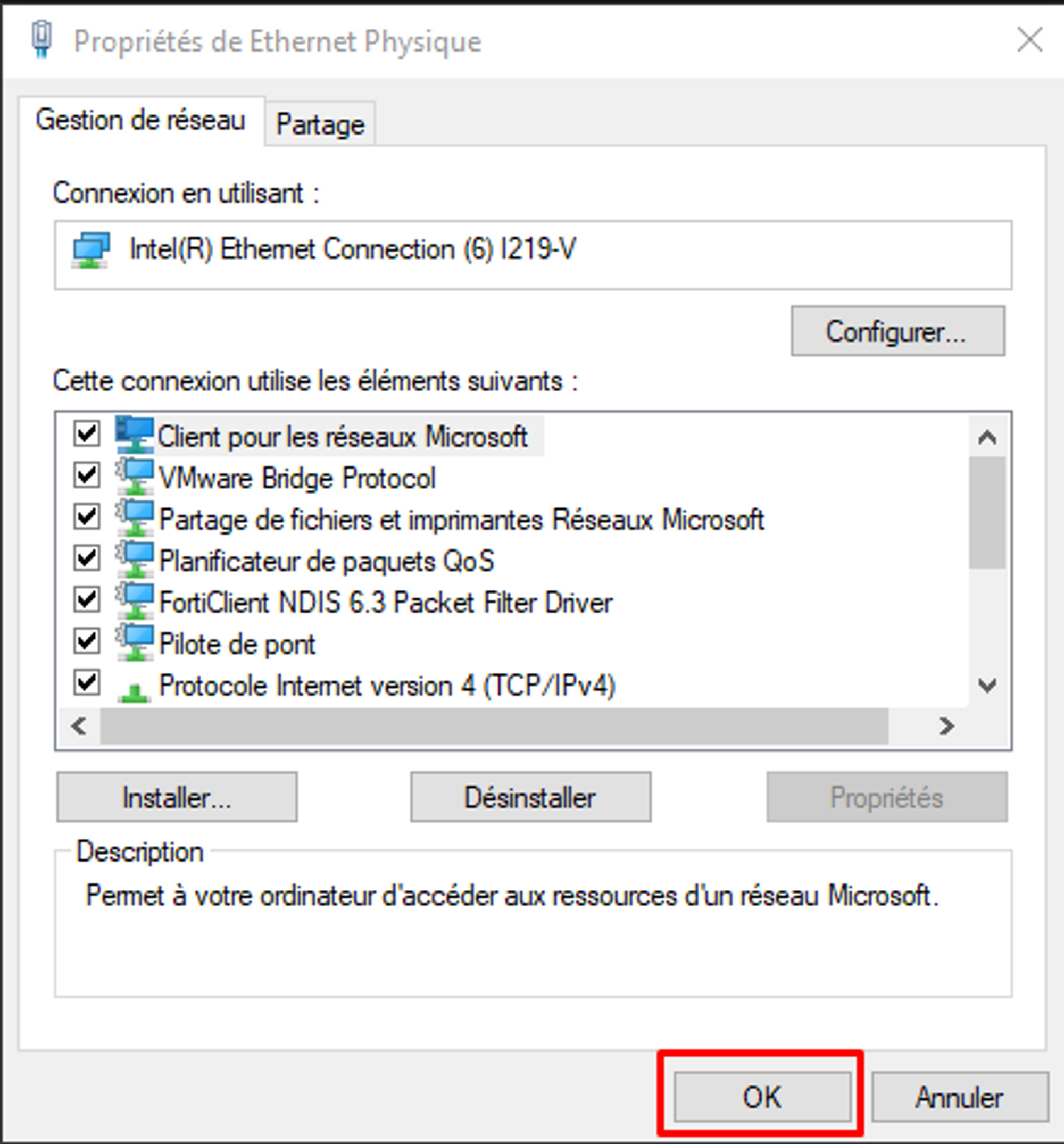
Si l'appareil a été correctement configuré et qu'il a été correctement intégré au réseau, la machine devrait avoir accès au réseau.