Si absence de XFS : apt install xfsprogs
Vérifier la configuration des volumes logiques ``` lsblk -f /dev/nom_volume_groupe/nom_volume_logique1 ``` ``` lsblk -f /dev/nom_volume_groupe/nom_volume_logique2 ``` Monter le volume pour qu'il soit utilisable ``` mkdir chemin_a_créer (/srv/data1) ``` ``` mount /dev/nom_volume_groupe/nom_volume_logique2 chemin_a_créer ``` ### Redimensionner un disque déjà partitionné Par exemple on a un disque /dev/sda qui contient 2 partition l'objectif est d'agrandir la taille du 2ème disque donc /dev/sda2 - /dev/sda1 - /dev/sda2 Pour cela il faut agrandir le disque dans VMware avec la taille souhaitée Il faut ensuite effectuer ``` fdisk /dev/sda ``` Vérifier que la place supplémentaire a bien été ajoutée ``` F ``` Il devrait indiquer l'espace restant attaché au disque. Supprimer une partition donc ``` d ``` puis indiquer le n° de la partition ici 2 sda**2** ``` Numéro de partition (1,2, 2 par défaut) : 2 ``` Il faut ensuite recréer une partition ``` n ``` Bien faire attention au type de partition ici la partition que nous allons modifier est la partition principale de la machine donc primaire. Indiquer le n° de partition qu'il devra avoir, ici le même numéro : ``` Numéro de partition (2-4, 2 par défaut) : 2 ``` Laisser le premier secteur par défaut ``` Premier secteur (1026048-251658239, 1026048 par défaut) : ``` Pour le dernier secteur si le choix est laissé par défaut il occupera tout l'espace, sinon il est possible d'ajouter une taille souhaitée +100G par exemple (+taille{K,M,G,T,P}) (Kilo, Mega, Giga, Tera, Peta)S'il indique que la partition contient une signature surtout ne pas la supprimer
Puis valider le partitionnement avec ``` w ``` Pour que les volumes soient mis a jour il y a une commande a passer Pour un disque précis ``` echo 1 > /sys/block/sda/device/rescan ``` Pour plusieurs disques ``` ls /sys/class/scsi_disk/ | while read disk ; do echo 1 > /sys/class/scsi_disk/$disk/device/rescan ; done ``` ``` fdisk -l /dev/sda2 1026048 251658239 250632192 119,5G ``` ### Agrandir un volume logique Si l'étape précédente (Redimensionnement d'un volume physique à été correctement réalisé, en agrandissant le disque qui contient ce volume logique, il est très simple d'augmenter la taille d'un des volumes logiques. Il faut cependant connaitre le nom du volume physique et la taille que l'on souhaite ajouter, ici 100 Go et il s'appelle vg ``` lvresize --resizefs --size +100G /dev/mapper/vg ``` Pour vérifier, il suffit de lancer un df-h, et voici le résultat le volume faisait 5Go et il a augmenté a 105 Go ``` Sys. de fichiers Taille Utilisé Dispo Uti% Monté sur /dev/mapper/vg 105G 788M 105G 1% /home ``` ``` pvresize nom du volume ``` #### Ajouter plusieurs disque dans un volume logique Ajoute le disque physique dans le volume choisi ``` vgextend nom_du_volume /dev/sdx ``` ### Réduire un volume logique Pour réduire un volume logique, ce n'est pas beaucoup plus compliqué ``` lvreduce -L 50G -v /dev/mapper/vg ``` ### Vérification de l'intégrité des disques #### Smartmontools Installation de smartmontools ``` apt install smartmontools ``` Vérifier la configuration de smart ``` less/etc/smartd.conf ``` Vérifier l'intégrité des disques ``` smartctl -t short /dev/disque smartctl -H /dev/disque ``` #### Hdparm Installation de HDParm ``` apt install hdparm ``` vérification de la capacité d'écriture des disques ``` hdparm -Tt /dev/mapper/disque ``` ## Mise en situation Client ébéniste Fait lui même sa compta, ses devis, factures (sur un pc), il gère lui-même ses clients volume environ 50Go/an. Chaque plan fait environ 1Go et il produit environ pour 1To de plans par mois. Il veut simplifier son système en ayant: - 2 machines numériques acceptant les plans numériques (autocad, sketchup) pour tournage (tour a bois) - Une possibilité de faire valider les plans mis en production - Un suivi de ses employés Proposez une solution (stockage + backup) ### Solution NAS + DD Externe + Sauvegarde (avec maintenance comprise) #### Comparatif 1) NAS - Placement physique - MAINTENANCE intégré /mois - BACKUP Integré 2\) Cloud - Dépendant de la connexion (temps de sauvegarde + remontage backup) - localisation (RGPD) 3\) Nextcloud + serveur - Infrastructure trop couteuse et trop complexe a mettre en place ## Sources [https://tekatux.fr](https://tekatux.fr) [https://www.linuxtricks.fr/wiki/mdadm-raid-logiciel-sous-linux](https://www.linuxtricks.fr/wiki/mdadm-raid-logiciel-sous-linux) cmatrix (apt install cmatrix) # GUIDE : Windows modifier l'adresse IP d'une carte réseau L'objectif de ce guide est de montrer comment modifier une adresse IP sur une carte réseau. Que ce soit depuis une carte réseau physique, ou logique, depuis une machine virtuelle ou physique la démarche est identique. [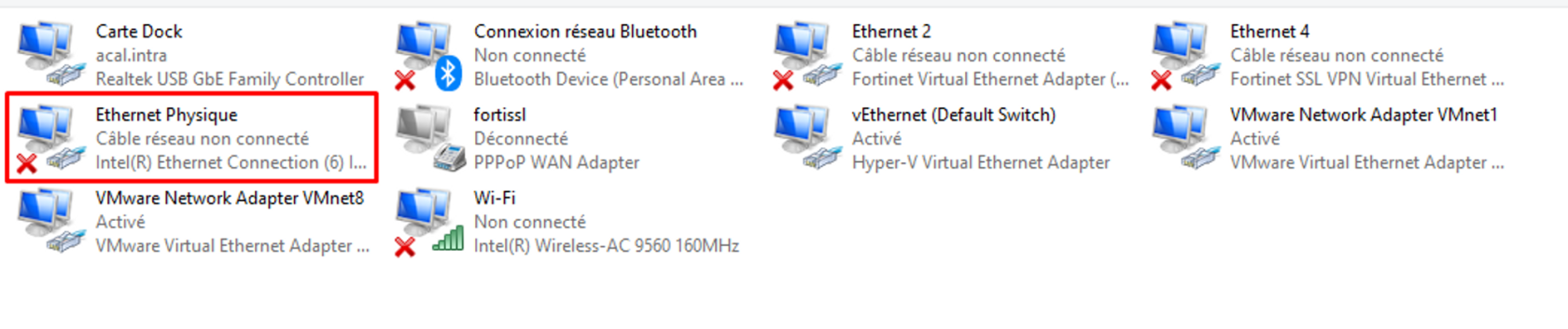](https://astuxio.com/uploads/images/gallery/2026-05/r9jtG9ZBMMas9YFf-image-2.png) Dans notre cas ce sera la modification d'une IP sur une carte physique.Précision pour une carte physique
Si l’on est pas sur de la carte correspondant a la carte physique qui est branchée à l’appareil à configurer, désactiver les cartes jusqu’à ce que les LED’s de connexion au port de l’appareil s’éteigne, la carte physique sera sur la dernière carte désactivée.