
ASTUCE : Scanner un document
Cette astuce s'adresse aux utilisateurs ayant Windows 10 ou Windows 11 ainsi qu'une imprimante ayant la fonction de scanner.
Vérifications
Connexion au scanner
Lorsque l'on souhaite scanner un document depuis une imprimante domestique, il y a tout d'abord quelques vérifications a effectuer.
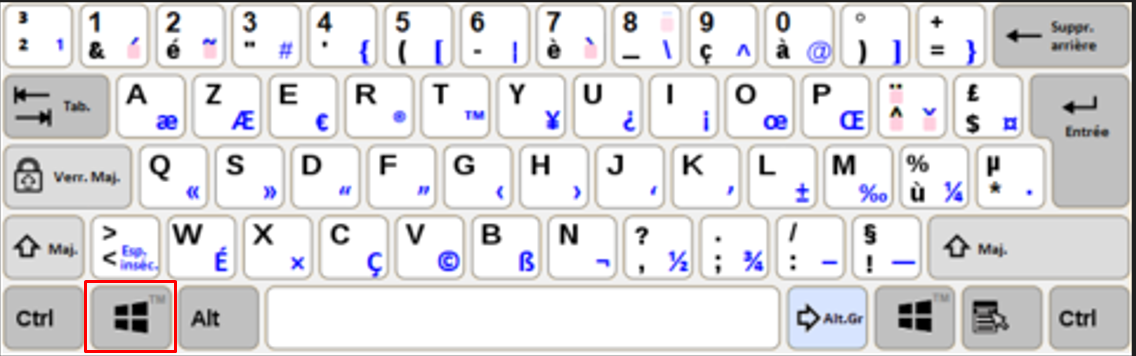
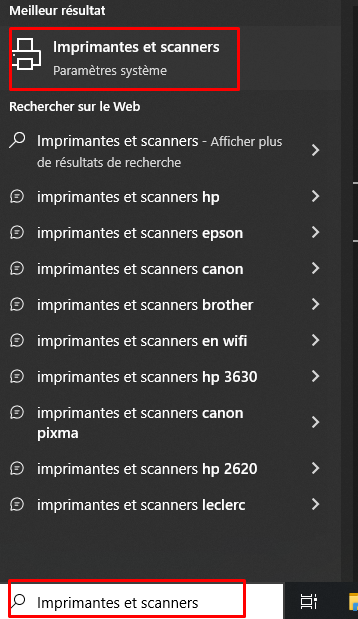
Puis taper "Imprimantes et scanners" et lancer l'application suivante.
Pour terminer il faudra vérifier si le nom de l'imprimante avec laquelle on souhaite scanner apparaît bien.
Ici pour l'exemple je souhaite scanner depuis l'imprimante appelée HP32B873 entre parenthèse on trouve le nom et le modèle de l'imprimante, il est souvent indiqué sur un étiquette sur l'imprimante.
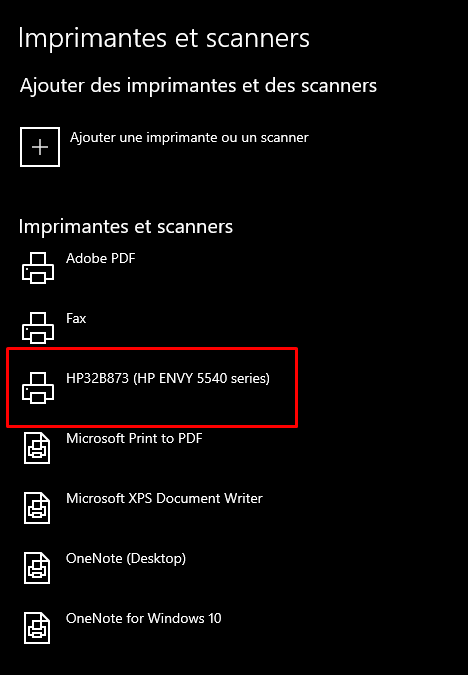
Si l'imprimante / scanner n’apparaît pas dans la liste détaillée ci-dessus il faudra cliquer sur 'Ajouter une imprimante ou un scanner'
Dans ce cas il faut attendre que l'ordinateur recherche les imprimantes accessibles sur votre réseau et cliquer sur l'imprimante quand elle apparaît.
Si elle n’apparaît pas il y a un problème de connectivité réseau, votre ordinateur n'a peut-être pas accès au réseau, la configuration de l'imprimante ne permet peut-être pas de la rendre accessible sur votre réseau.
Placement du document
La deuxième étape de vérification a réaliser est de poser le document a scanner sur la vitre de l'imprimante ou si elle en possède un chargeur de document :
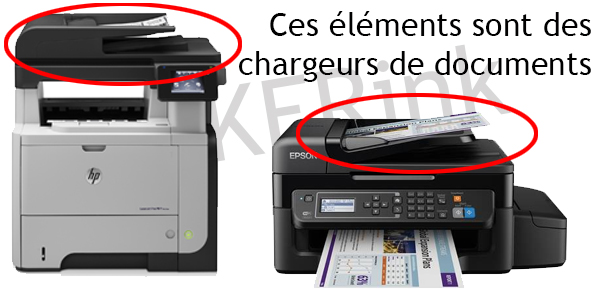
Pour le placement dans un chargeur de document, il faut positionner la feuille coté a scanner face visible et la centrer grâce aux ailettes amovible qui placera automatiquement la feuille de façon optimale.
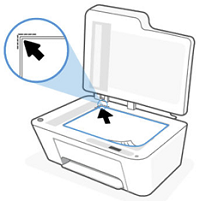
Pour placer la feuille correctement sur la vitre on retrouve une indication avec un flèche permettant de désigner le coin dans lequel il faut placer 2 des 4 arrêtes de la feuille a scanner.
Il est même parfois indiqué le format de la feuille avec un indication de l'endroit ou devrait se terminer la feuille A5, A4 ,A3...
Scanner un document
Lancement de l'application
Il existe un grand nombre d'application permettant de scanner un document depuis une imprimante ou un scanner mais ici je vais détailler l'utilisation d'une application installée par défaut sur tous les postes de travails Windows 10 et 11.
Pour ouvrir l'application cliquer sur le bouton du menu démarrer
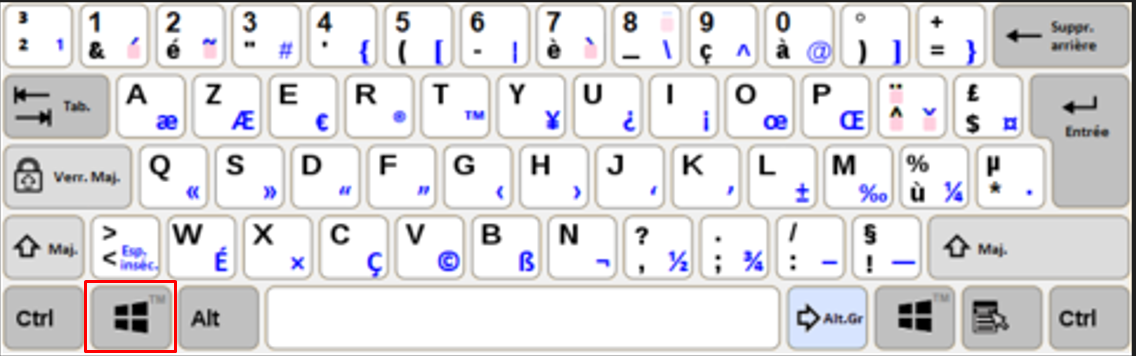
Et taper les informations suivantes : "Télécopie et numérisation Windows"
Le résultat suivant apparaît, il faut ensuite lancer l'application.
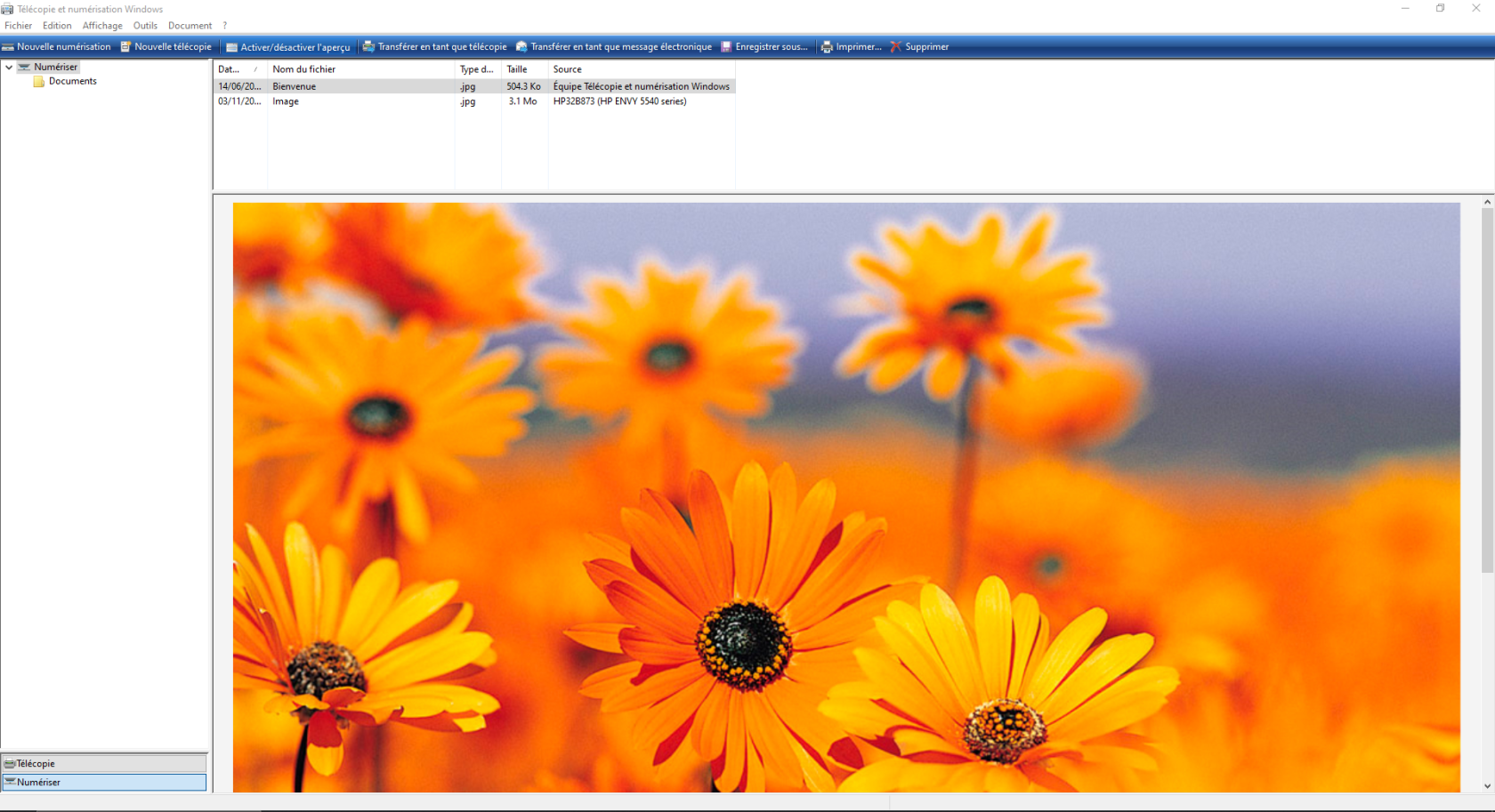
Voici l'interface de l'application avec une page d'exemple.
Le première bouton en haut a gauche permet de lancer une nouvelle numérisation.
Sur la même ligne on retrouve le bouton 'Enregistrer sous' qui permet d'enregistrer un élément présent dans la liste en dessous sur son ordinateur a l'endroit souhaité.
On retrouve ensuite la liste des éléments précédemment scanné sous le bouton 'Nouvelle numérisation' en cliquant on a la prévisualisation du document sur la partie droite de l'application.
Visualisation des différents Menus
Nous allons donc réaliser une nouvelle numérisation, en cliquant sur le bouton suivant 'Nouvelle Numérisation'
MANQUE IMAGE
Une fenêtre apparaît avec de nouvelles options :
MANQUE IMAGE
Ci dessous le détail des options :
1. Le choix du scanner il n'est a effectuer qu'une seule fois si le bon scanner n'est pas sélectionné par défaut
2. Le choix du profil est a modifier en fonction du type de document a scanner, principalement Document ou Photo. Dans le doute laisser le choix par défaut, ici Photo.
MANQUE IMAGE
3. Il convient de choisir la source, en fonction des imprimantes il est possible de scanner depuis le chargeur de document ou la vitre de l'imprimante, ici le plateau correspond a la vitre de l'imprimante.
4. Le format de couleur, permet de définir si le document sera scanné en Nuance de gris, noir et blanc ou en couleur.
MANQUE IMAGE
5. Le type de fichier est le choix du format de sortie, l'application en propose plusieurs mais les plus courants sont .JPG et .PNG.
Le fichier .PNG pourra être plus lourd et de meilleur qualité, alors que le format .JPG sera plus léger mais d'une qualité légèrement inférieure.
MANQUE IMAGE
6. On retrouve ensuite le bouton "Visualiser" qui permet de visualiser le document se trouvant dans l'imprimante sans pour autant le scanner, il permet d'effectuer des correctifs avant de scanner définitivement.
7. Pour terminer le bouton "Numériser" permet de lancer le scan et d'obtenir le document au format numérique.
Lancement du scan
Après avoir effectué un aperçu de l'élément que je souhaitais scanner j'ai appuyé sur numériser.
MANQUE IMAGE
Cette fenêtre apparaît :
MANQUE IMAGE
Il faut attendre que le chargement soit complet, une fois terminé l'interface principale apparaît avec un nouvel élément, le document que l'on vient de scanner.
MANQUE IMAGE
Enregistrer le document
Il ne restera plus qu'a l'enregistrer ou l'on souhaite avec l'option 'Enregistrer sous' évoquée précédemment.
MANQUE IMAGE
Il faudra choisir l'endroit ou l'enregistrer, ici j'ai choisi de l'enregistrer sur un disque dur externe, je lui ait donné un nom explicite qui me permettra de le retrouver facilement.
Il est encore possible de modifier le format d'enregistrement, avec les formats cités précédemment.
Pour terminer il faudra cliquer sur "Enregistrer".
Rechercher le document
Cette étape est bien entendu optionnelle mais permet de vérifier que le document a bien été enregistré sans erreurs.
On va rechercher le document avec le nom donné lors de l'enregistrement, ou bien en se rendant a l'emplacement ou il a été enregistré.
MANQUE IMAGE
MANQUE IMAGE